재고 · 판매 · 구매 · 회계 · 세금계산서 통합 관리
작은 사업장도 바로 쓸 수 있는 실무형 Mini ERP
MiniERP는 판매전표, 구매전표, 거래처 원장, 재고, 미수금, 세금계산서를 한 흐름으로 관리하는 웹 기반 업무 도구입니다. 누가 언제 무엇을 바꿨는지 타임라인으로 남겨 실무자가 나중에 원인을 다시 찾기 쉽도록 설계했습니다.
처음 접속자는 회사 신청 후 승인받으면 회사코드로 로그인할 수 있습니다.
전표
판매·구매 라인 관리
재고
창고별 수량 확인
원장
미수·미지급 흐름
이력
수정·삭제 추적
판매와 구매를 전표 중심으로 정리
한 장의 전표에 여러 품목을 입력하고, 품목별 수량과 금액을 라인 단위로 관리합니다.
거래처 원장과 미수금 확인
매출, 입금, 잔액을 거래처별로 확인해 이카운트·은행내역과 비교하기 쉽습니다.
창고별 재고와 음수 재고 점검
온라인, 본창고, 로켓그로스처럼 실제 운영 기준에 맞춰 재고를 나눠 봅니다.
MiniERP 사용 가이드
도입 전에도 읽을 수 있는 공개 도움말입니다.
처음 사용하는 순서
| 단계 | 해야 할 일 | 확인할 화면 |
|---|---|---|
| 1 | 회사정보, 창고, 거래처 그룹, 계정과목을 먼저 맞춥니다. | 회사정보 / 창고 / 거래처 |
| 2 | 판매전표와 구매전표를 입력해 매출·매입과 재고 흐름을 만듭니다. | 판매 / 구매 / 품목 |
| 3 | 입금내역, 거래처 원장, 미수금, 영업이익을 확인합니다. | 입금 / 원장 / 보고서 |
화면 미리보기
실제 화면 캡처가 있으면 자동으로 표시됩니다.
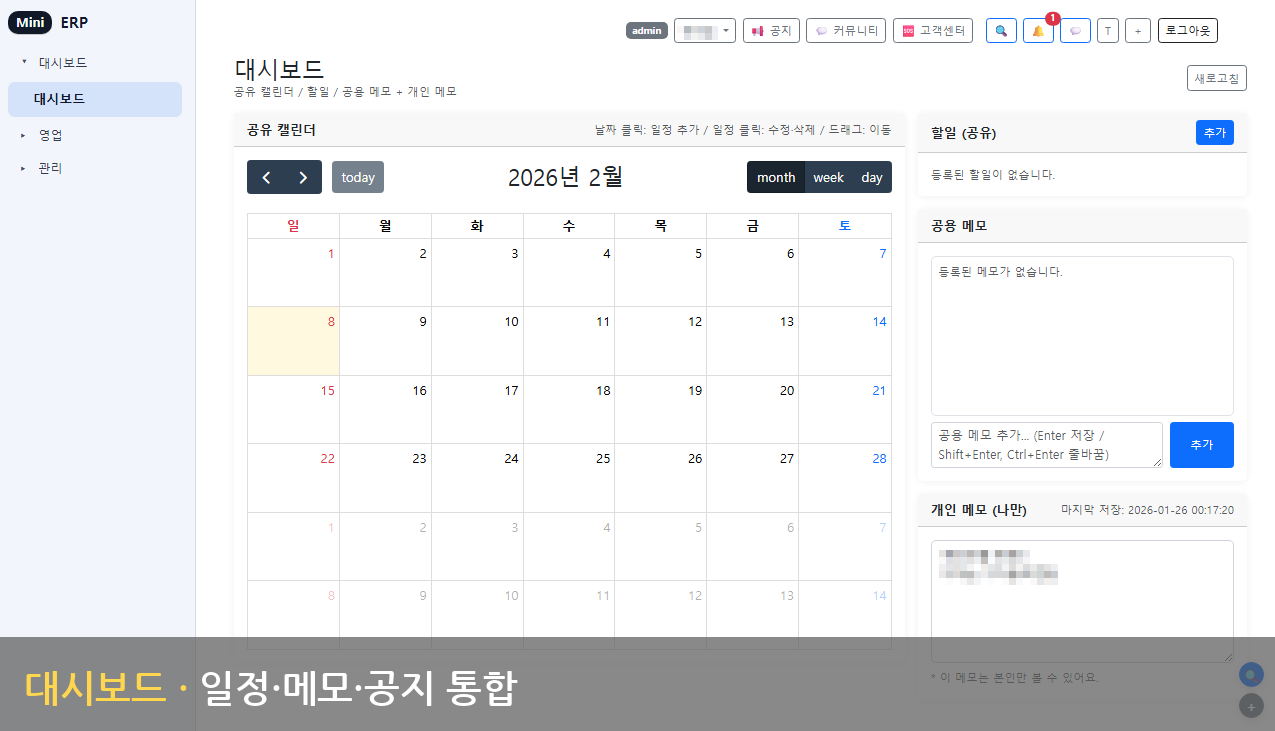
대시보드 - 일정·메모·공지
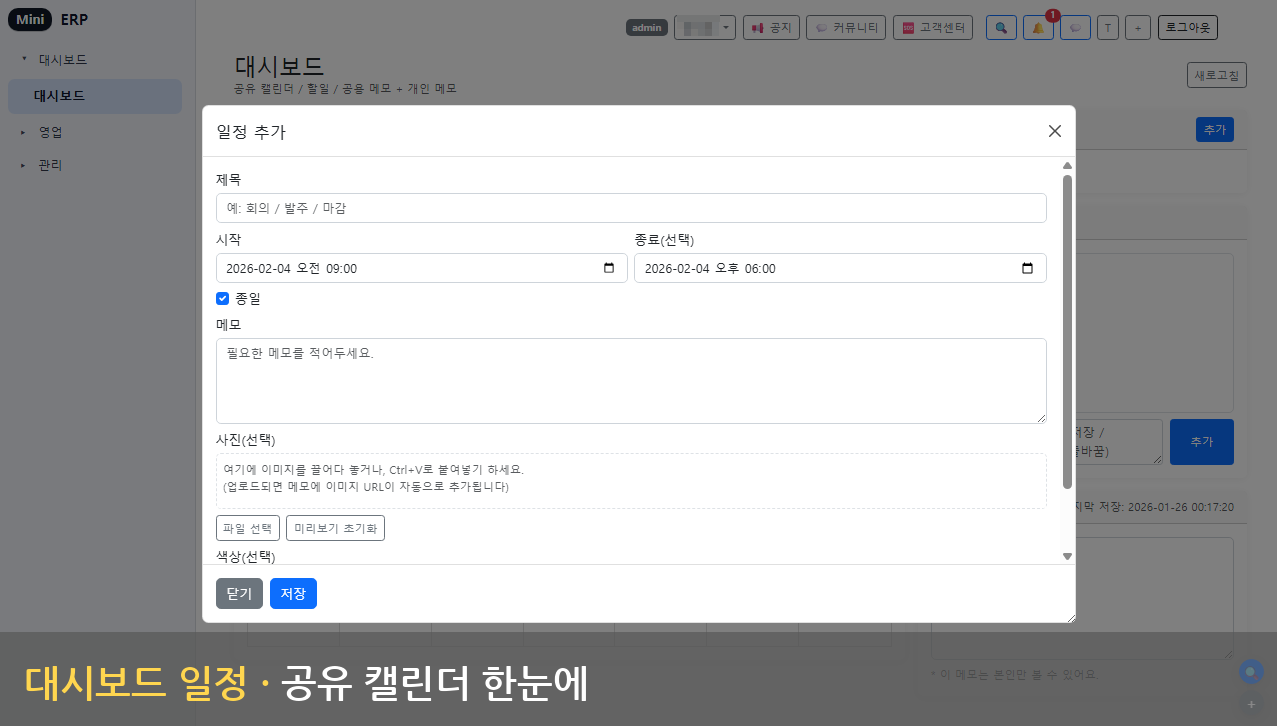
대시보드 - 공유 캘린더
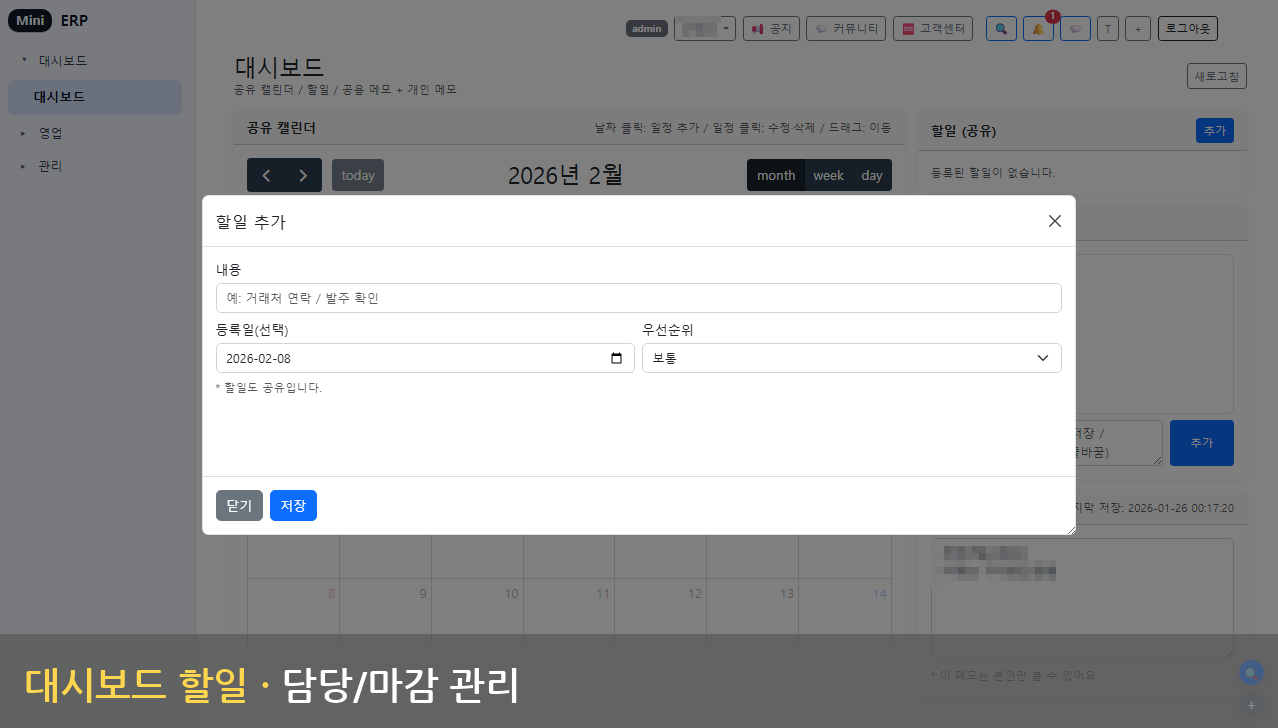
대시보드 - 할일 관리
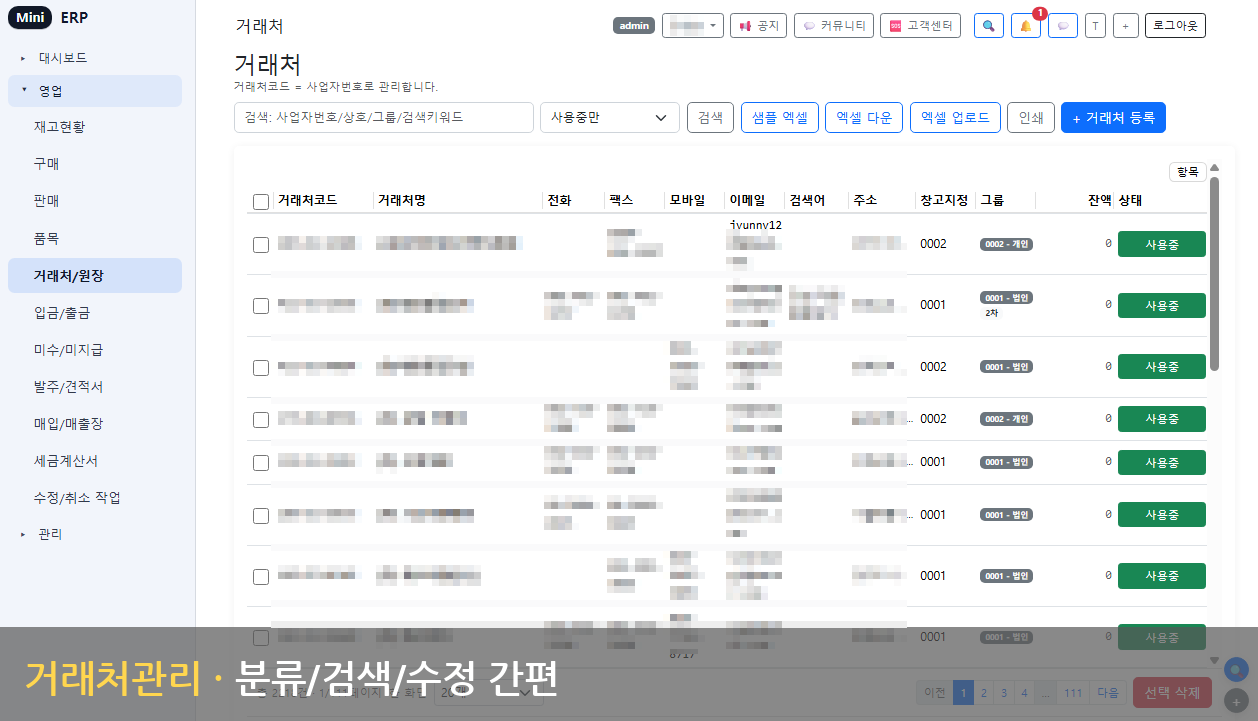
거래처 관리 - 분류/검색
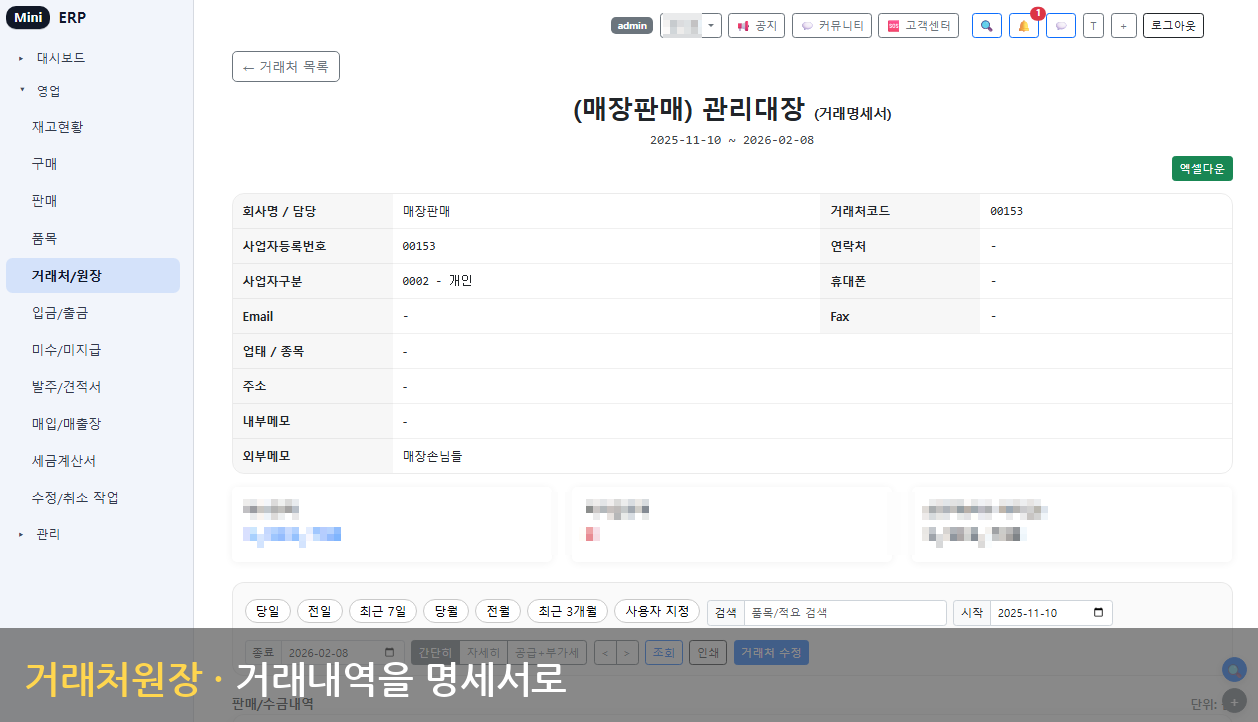
거래처 원장 - 명세서
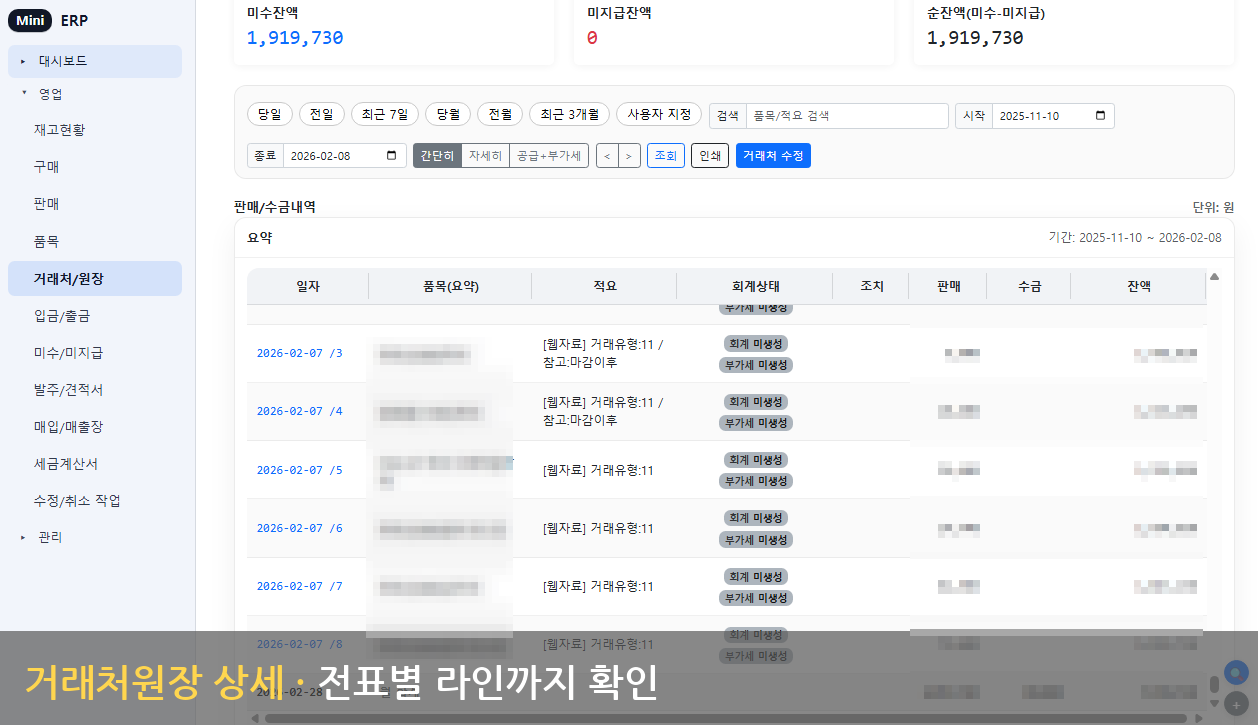
거래처 원장 - 상세 조회
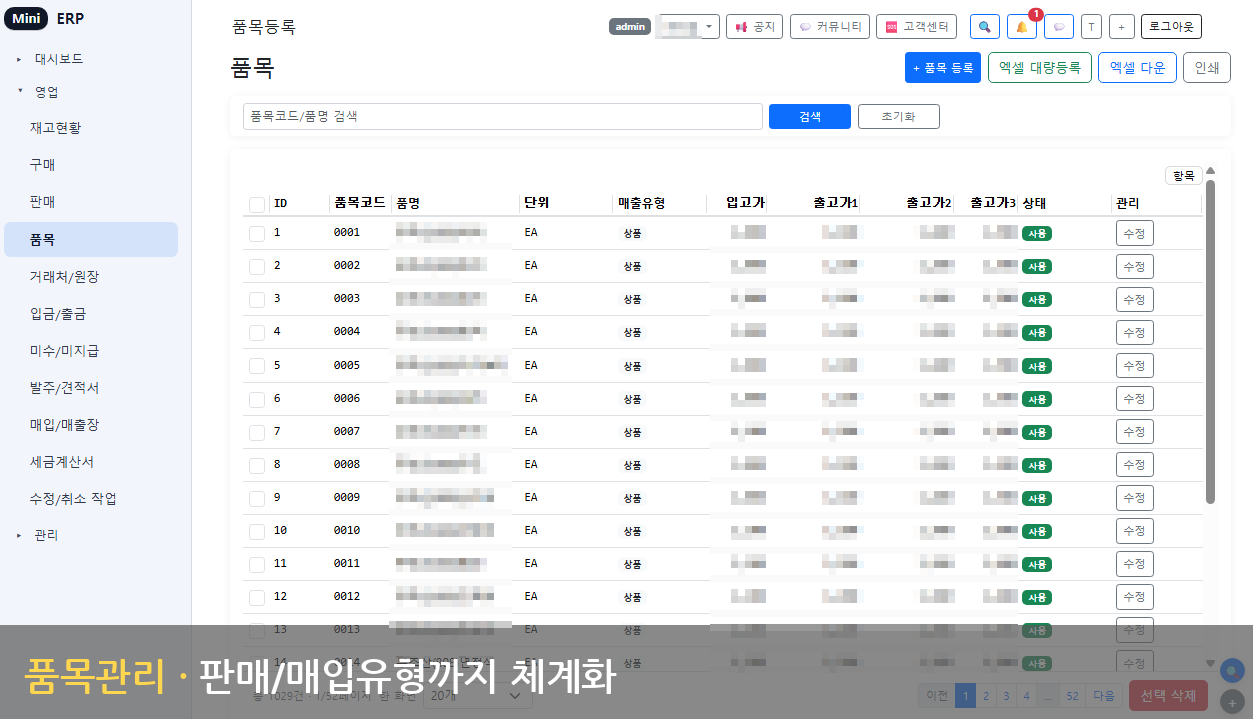
품목 관리 - 분류 체계
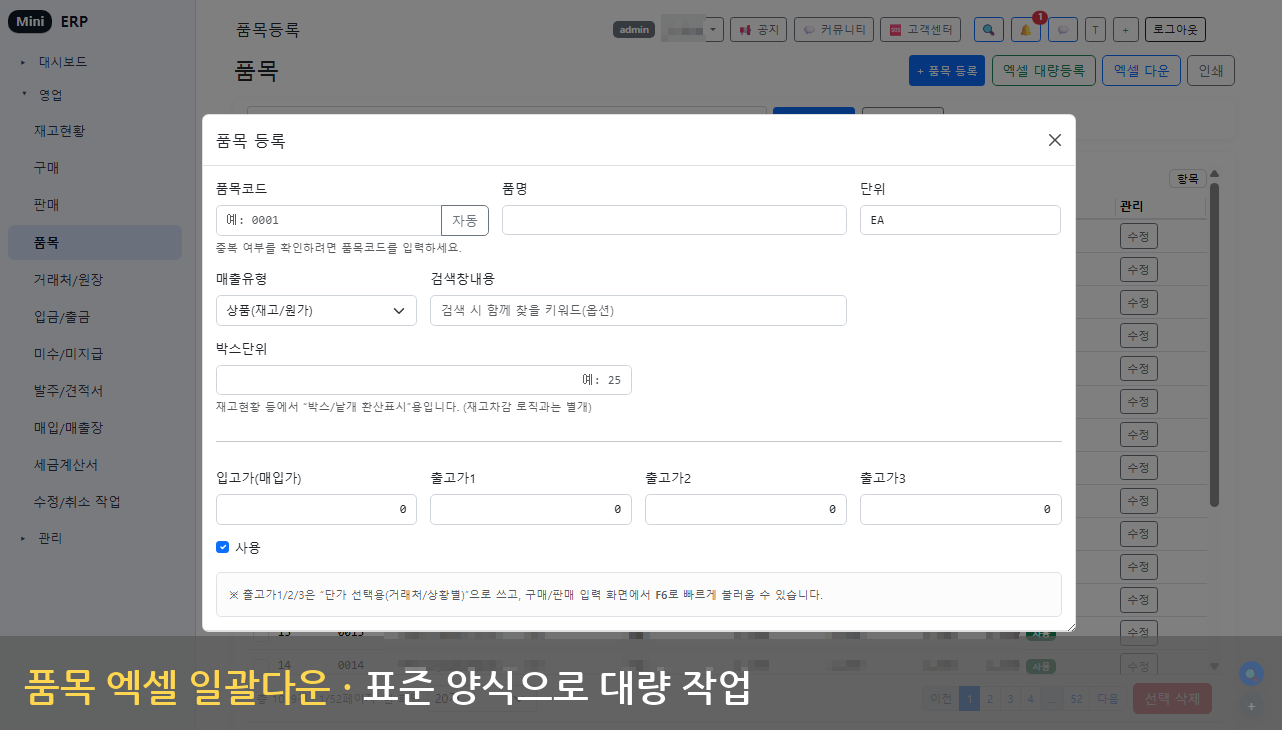
품목 등록 - 엑셀 작업
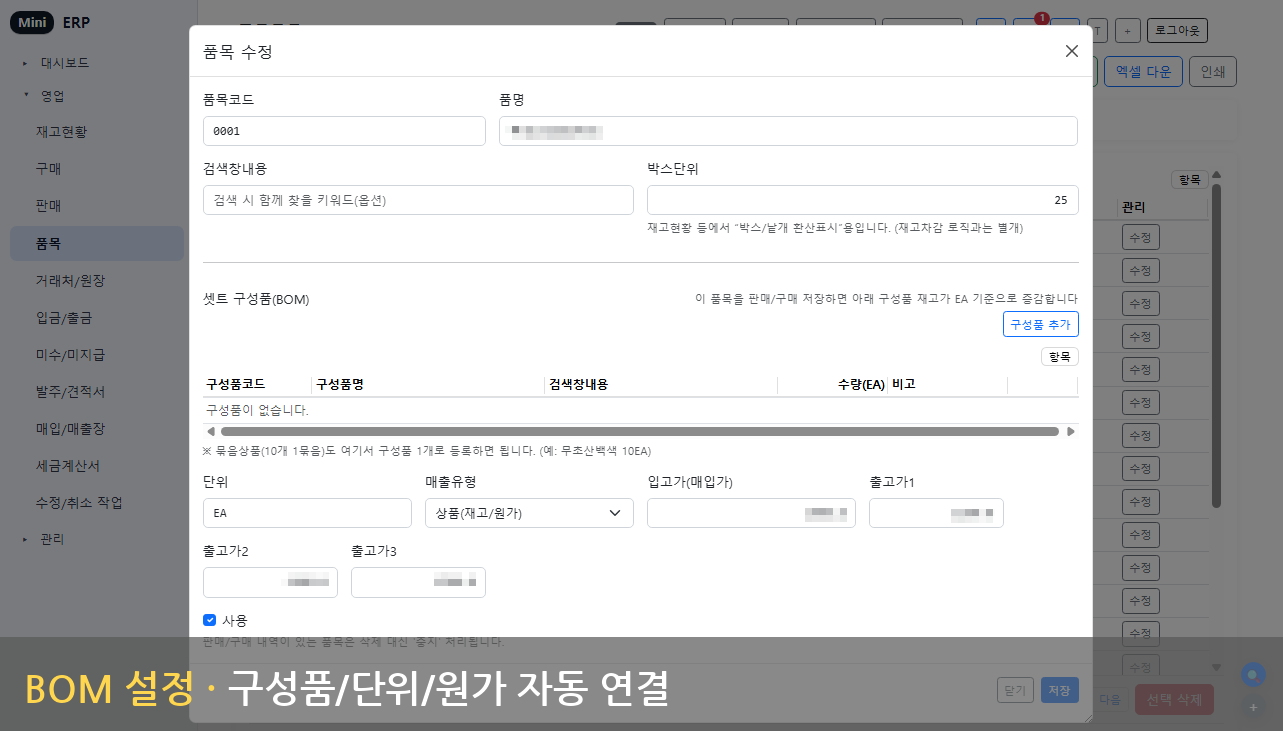
BOM 설정 - 자동 연결
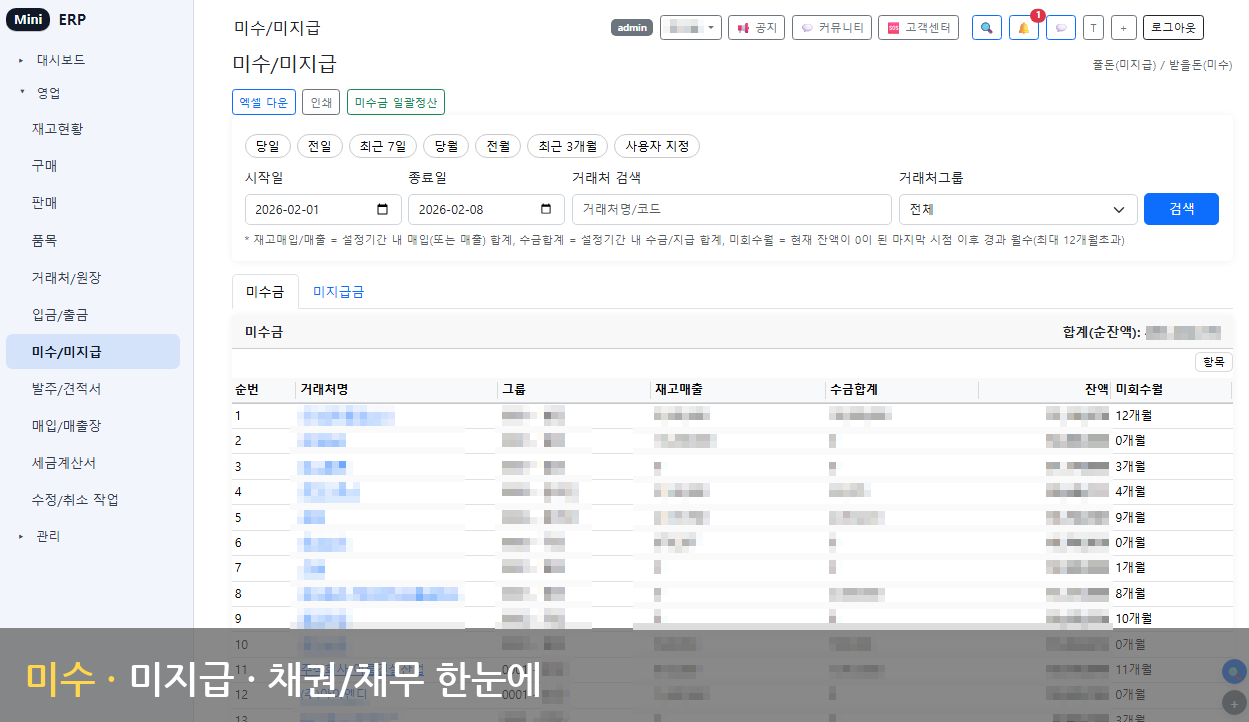
미수·미지급 - 채권 관리
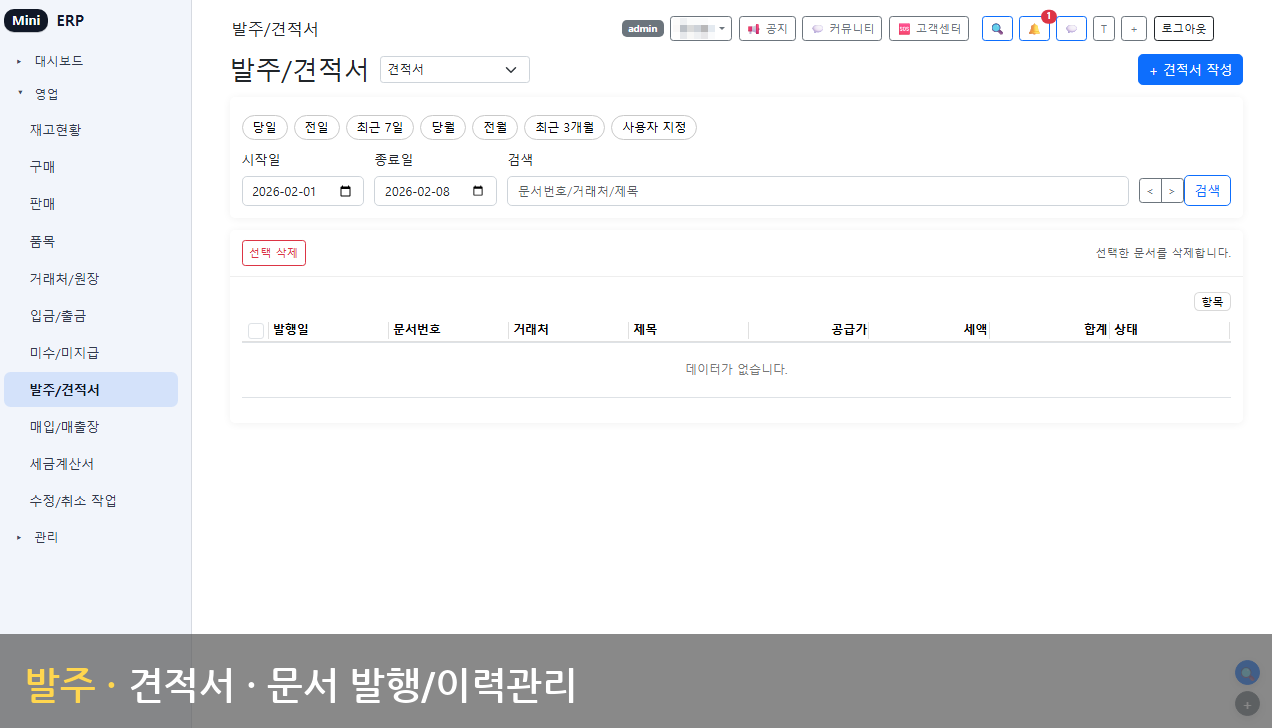
발주·견적서 - 문서 관리
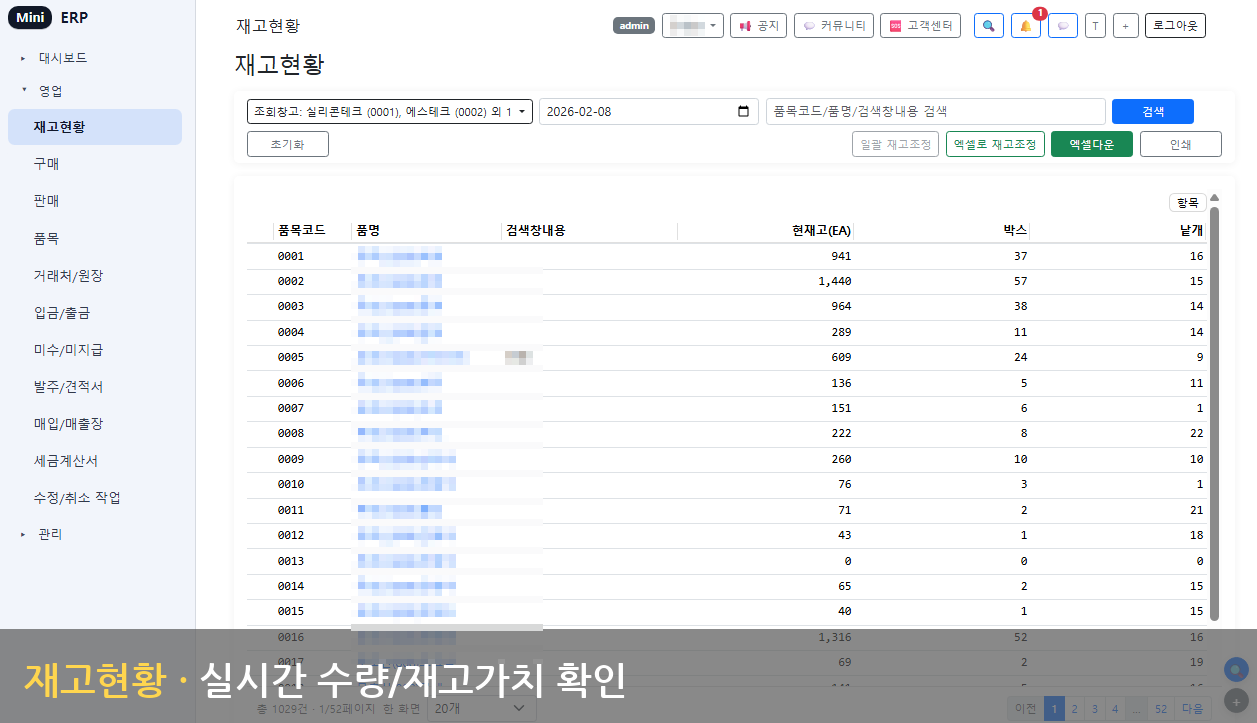
재고 현황 - 실시간 수량
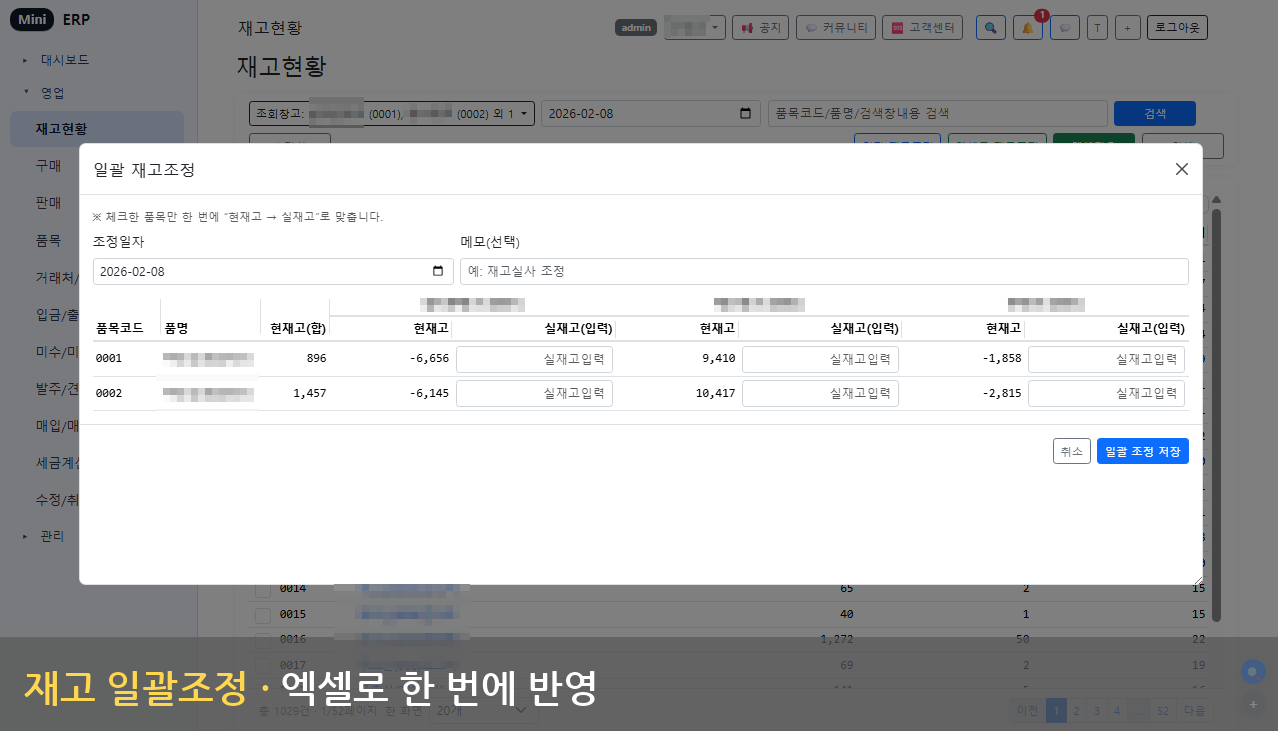
재고 조정 - 엑셀 입괄
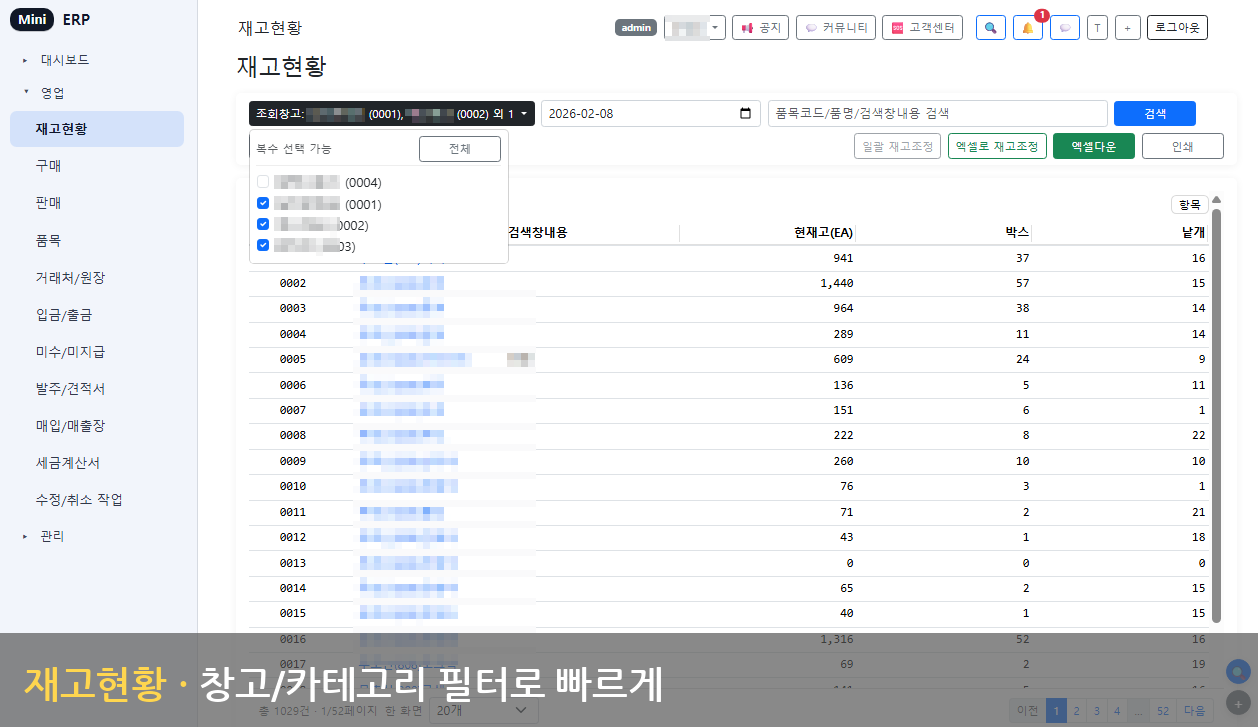
재고 현황 - 필터 조회
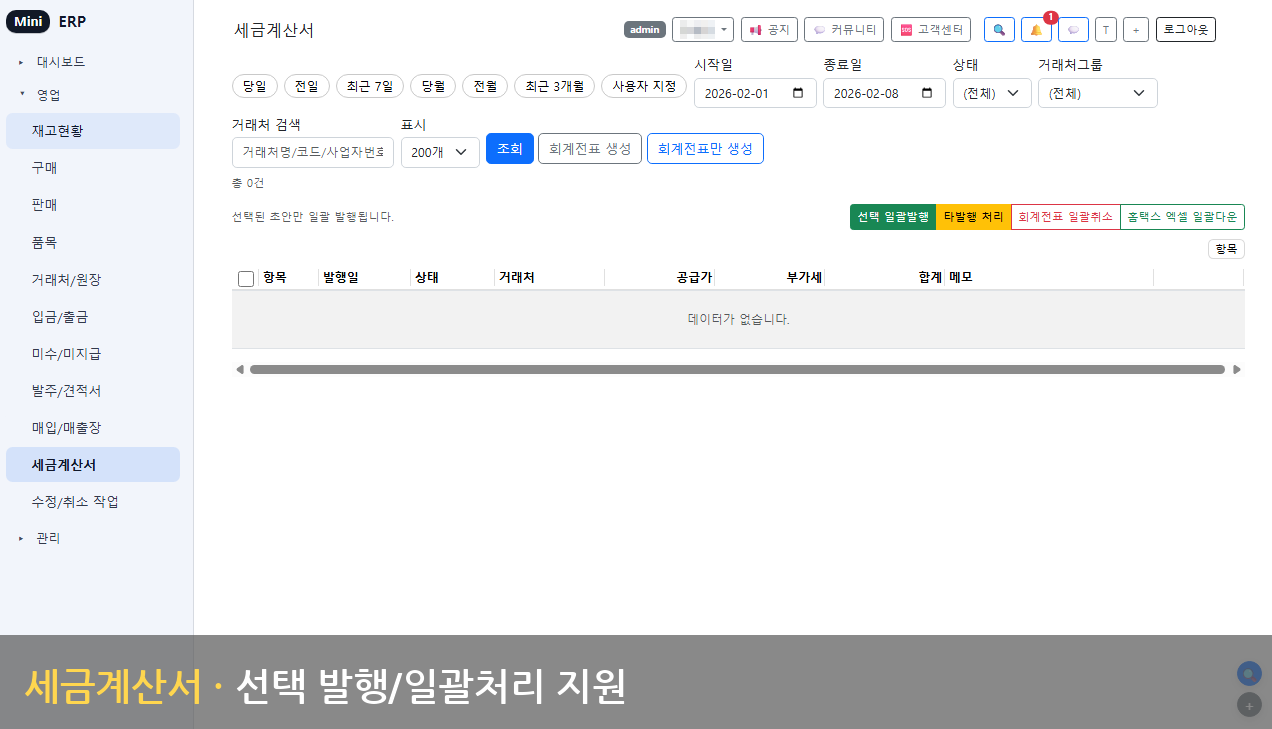
세금계산서 - 발행 관리
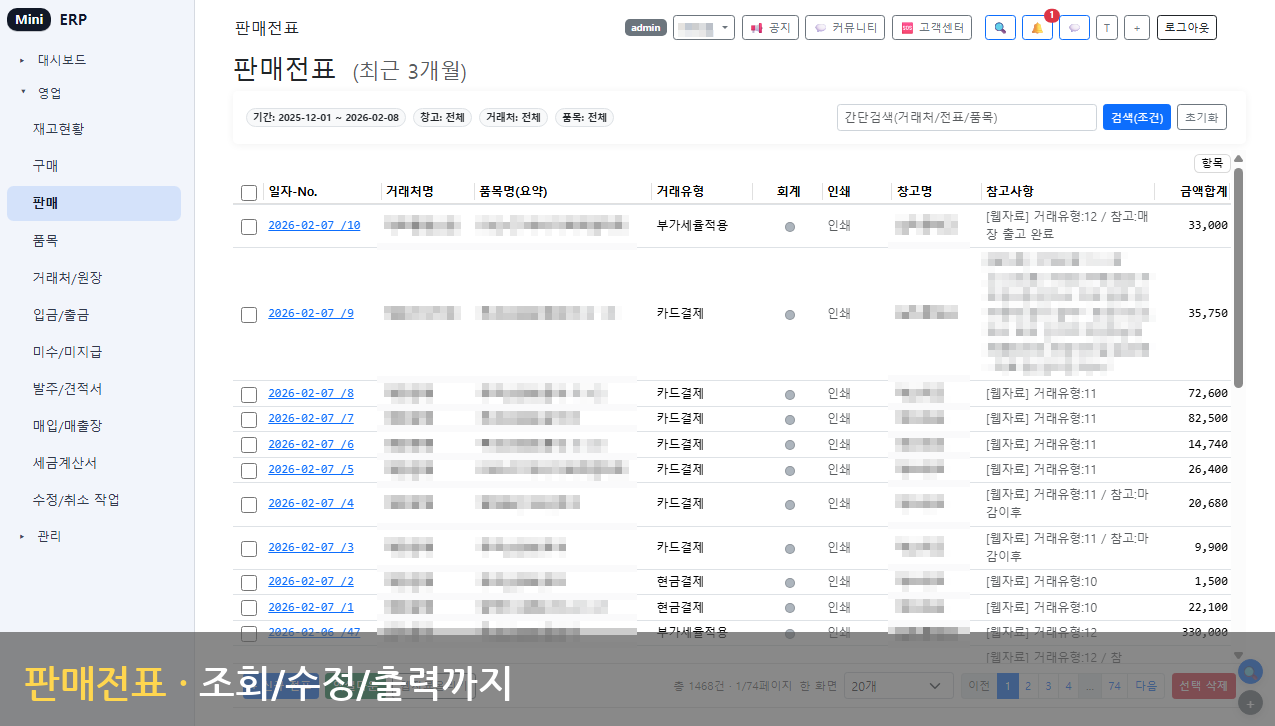
판매 전표 - 조회/수정
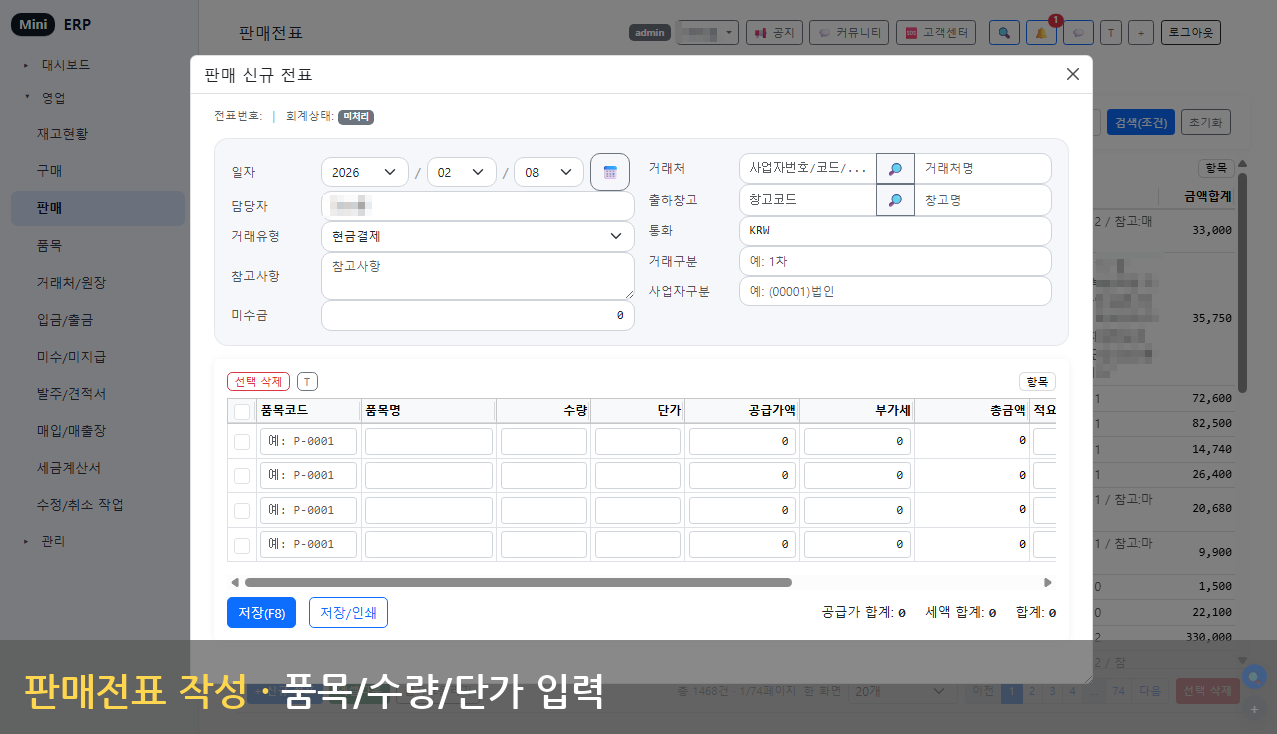
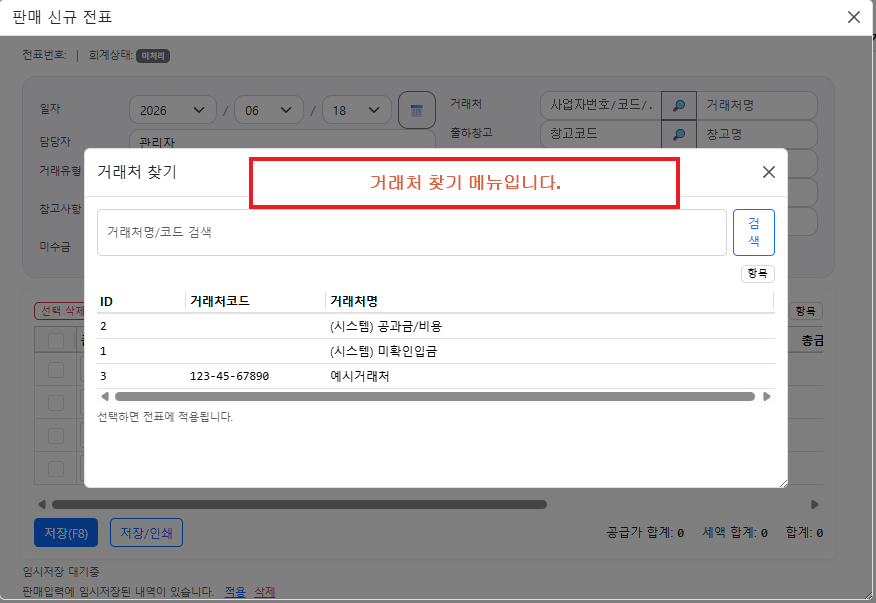
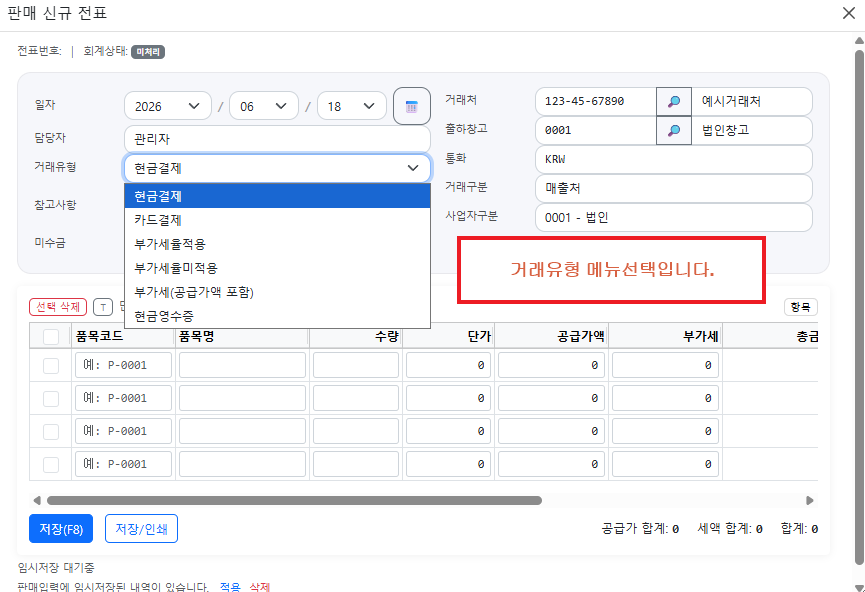
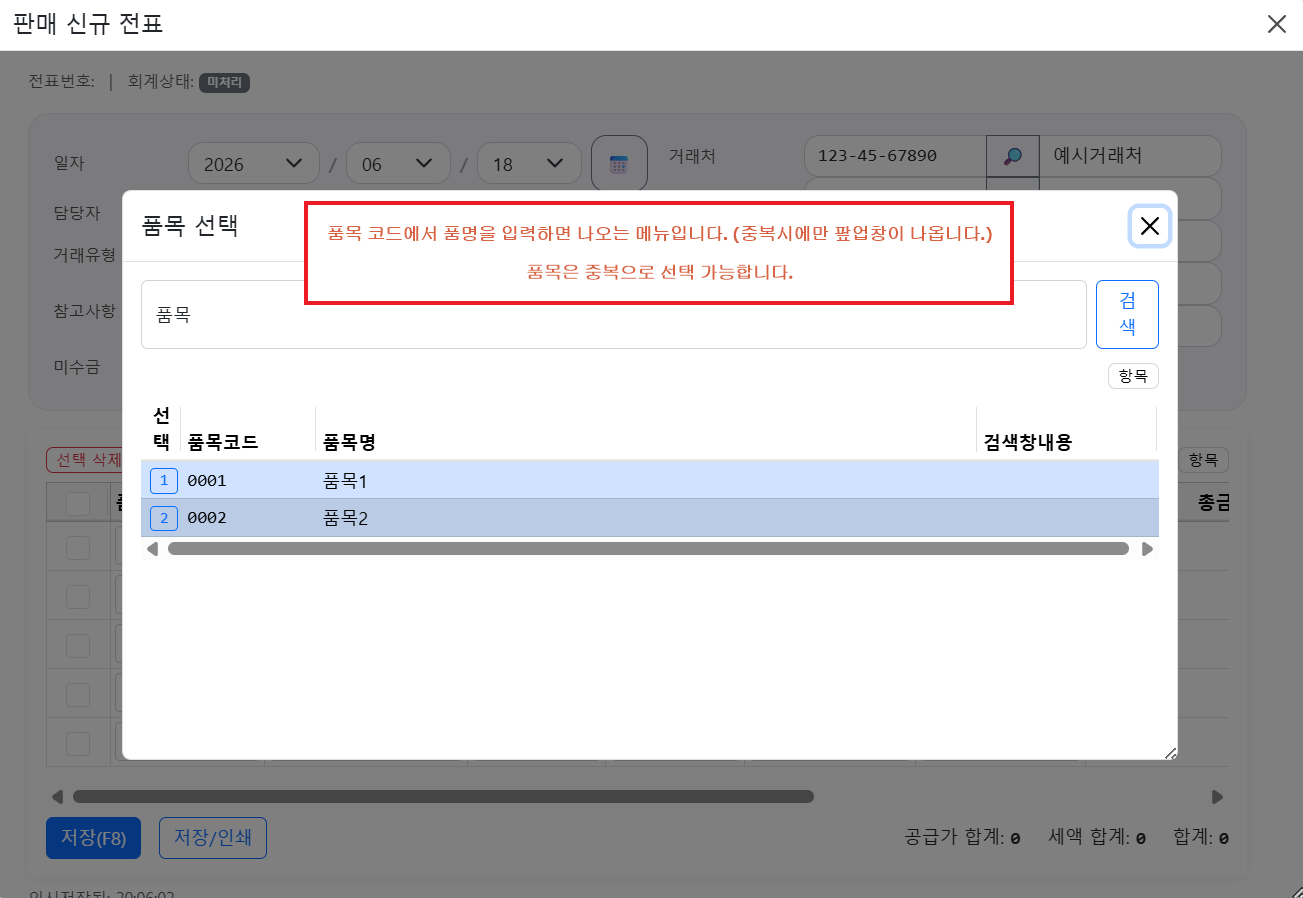
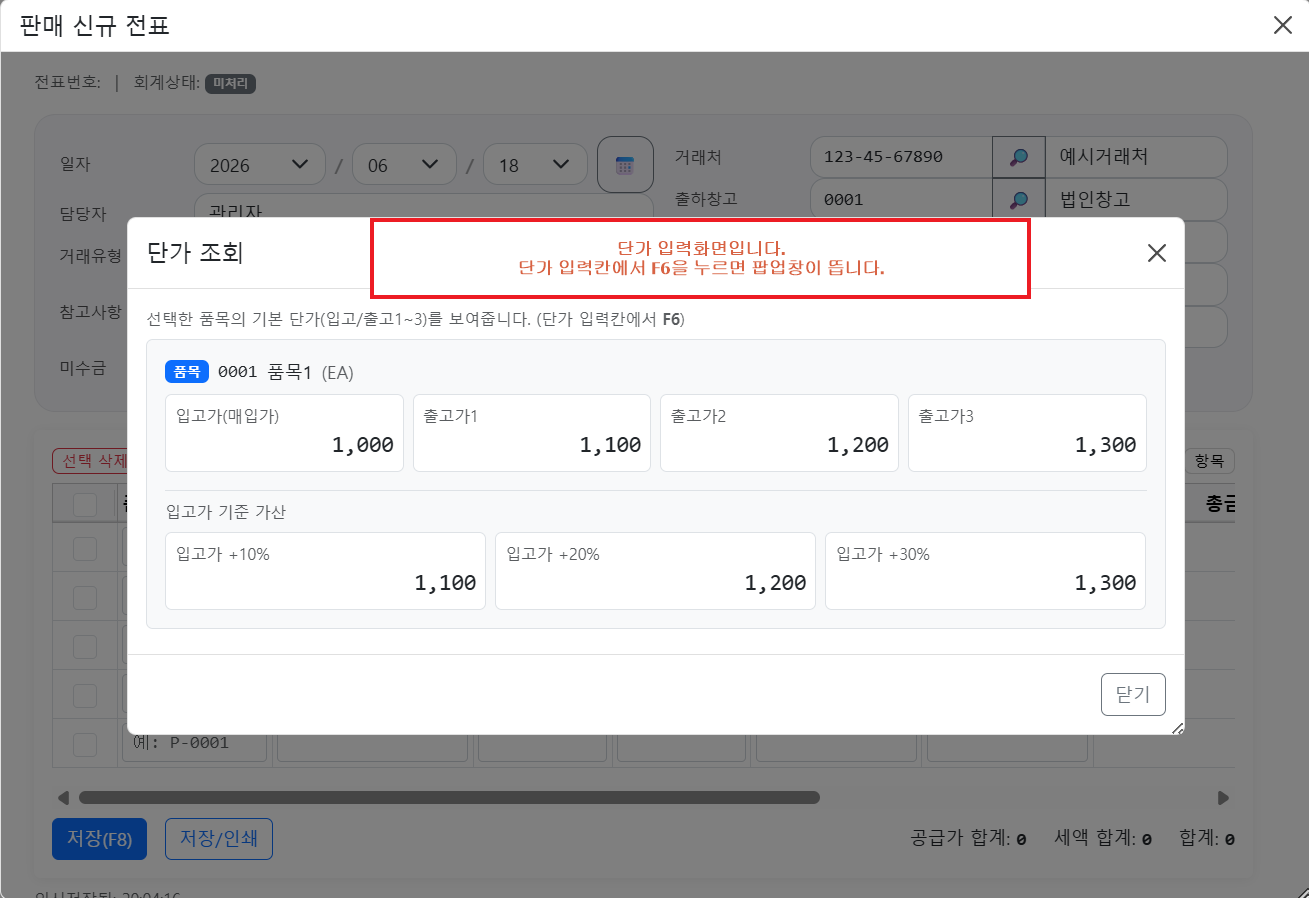
판매 전표 - 신규 작성
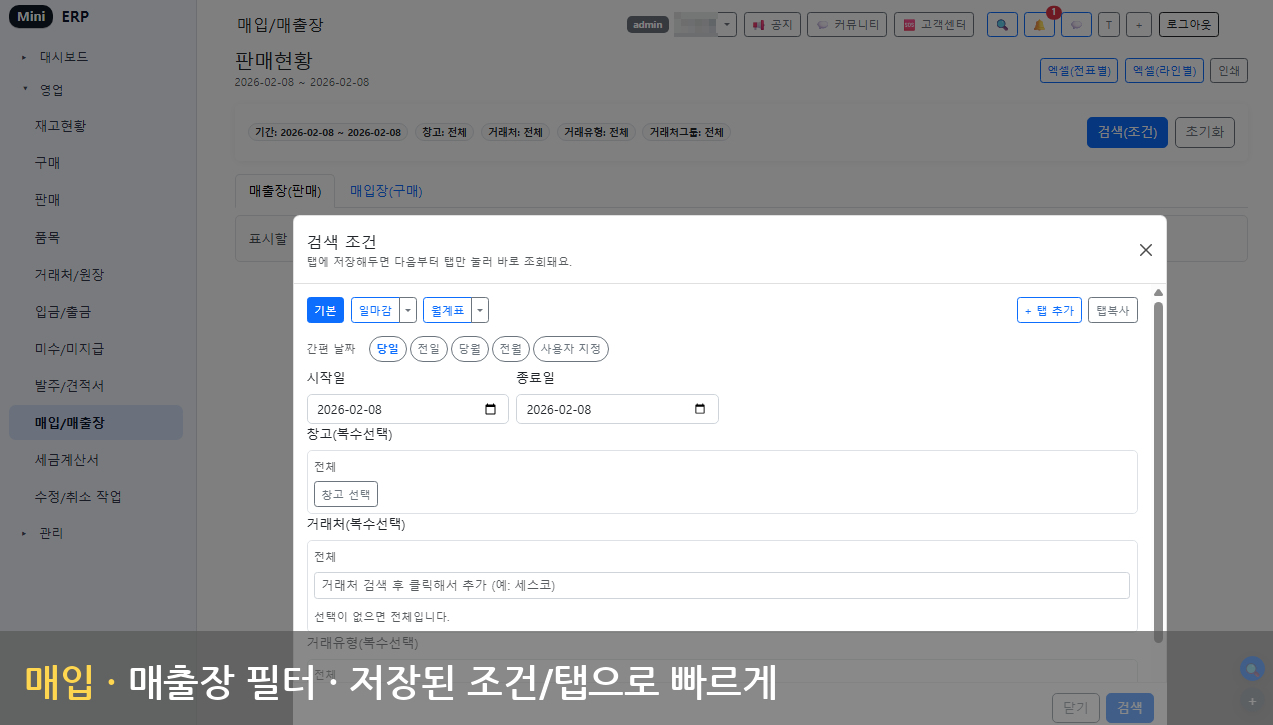
매입·매출장 - 필터 조회
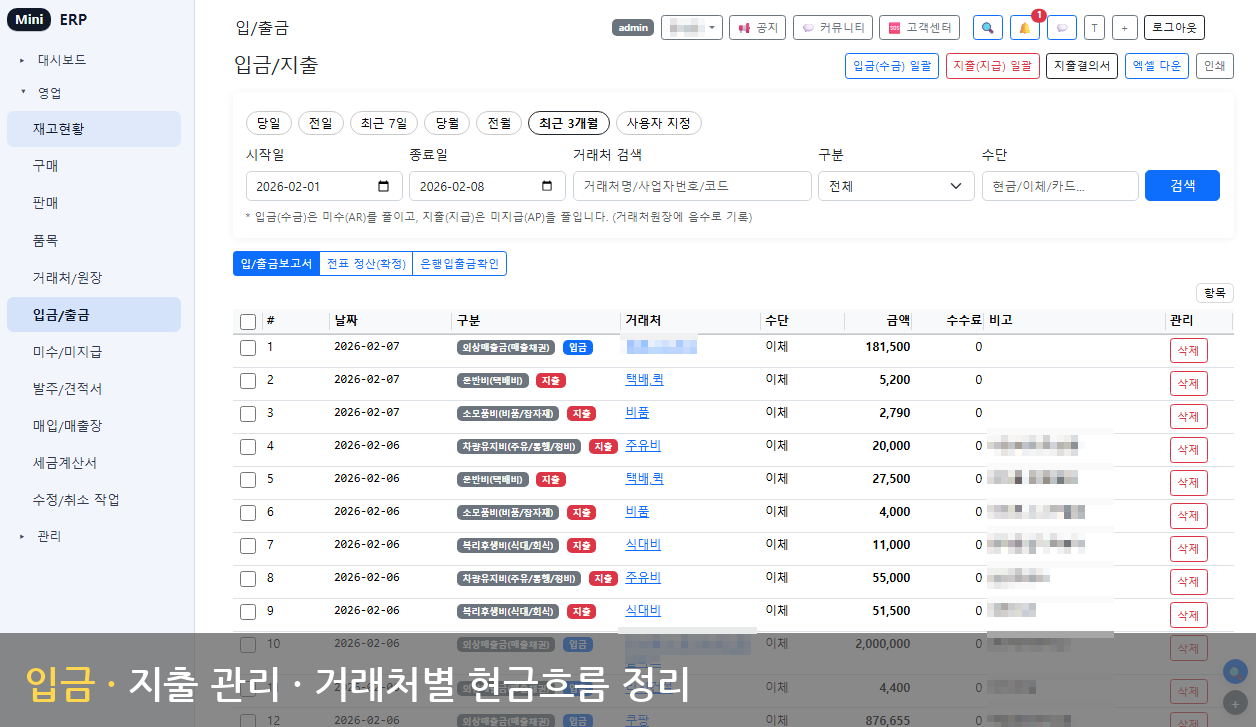
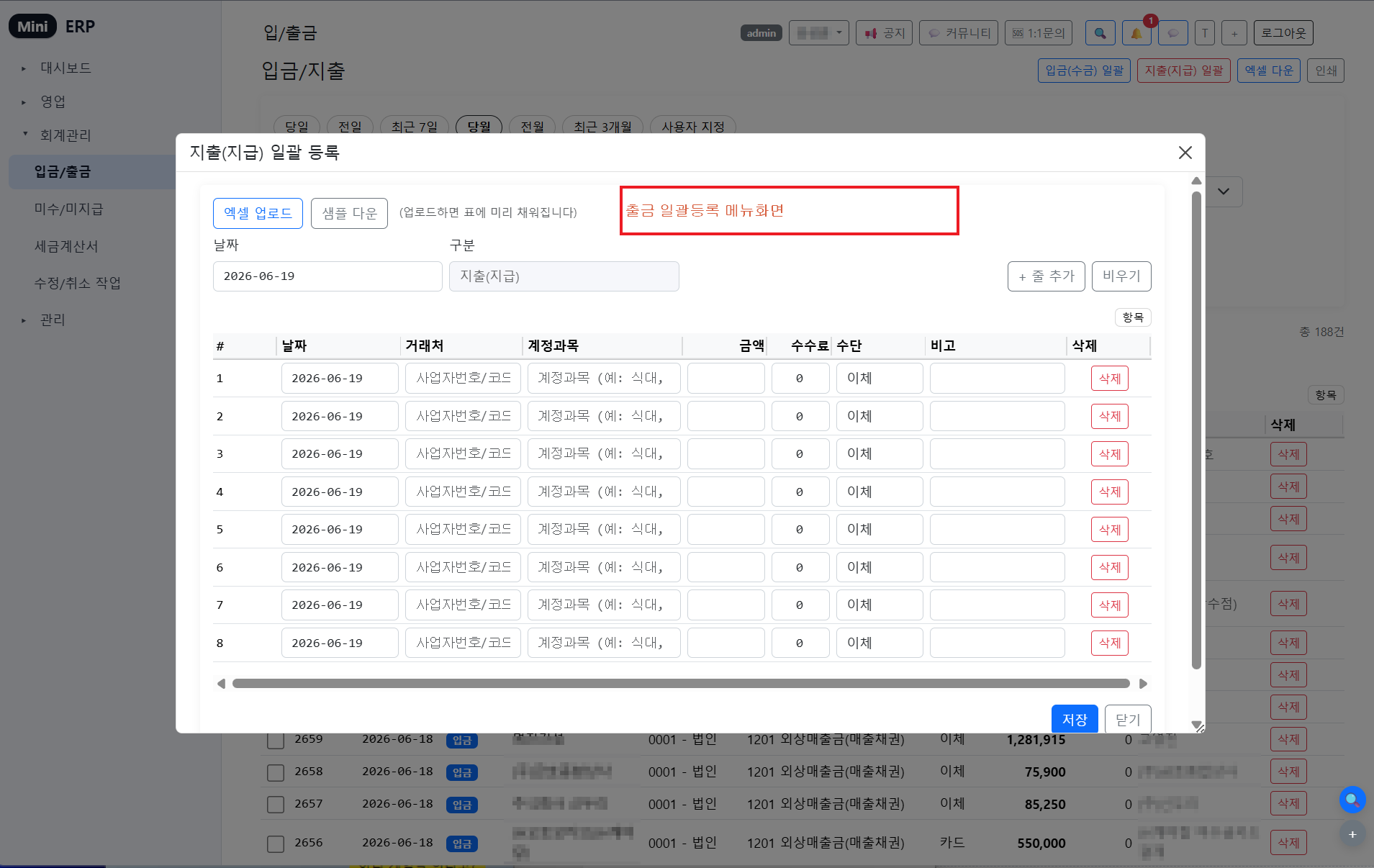
입금·지출 - 결제 관리
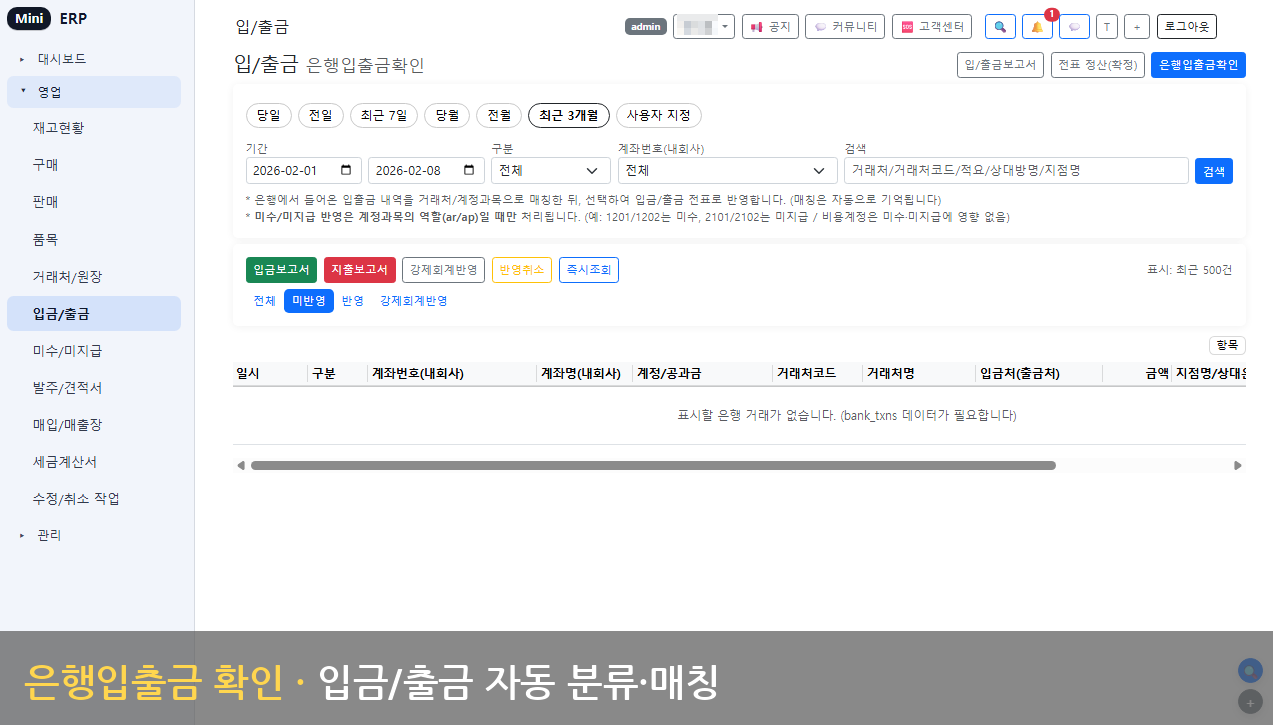
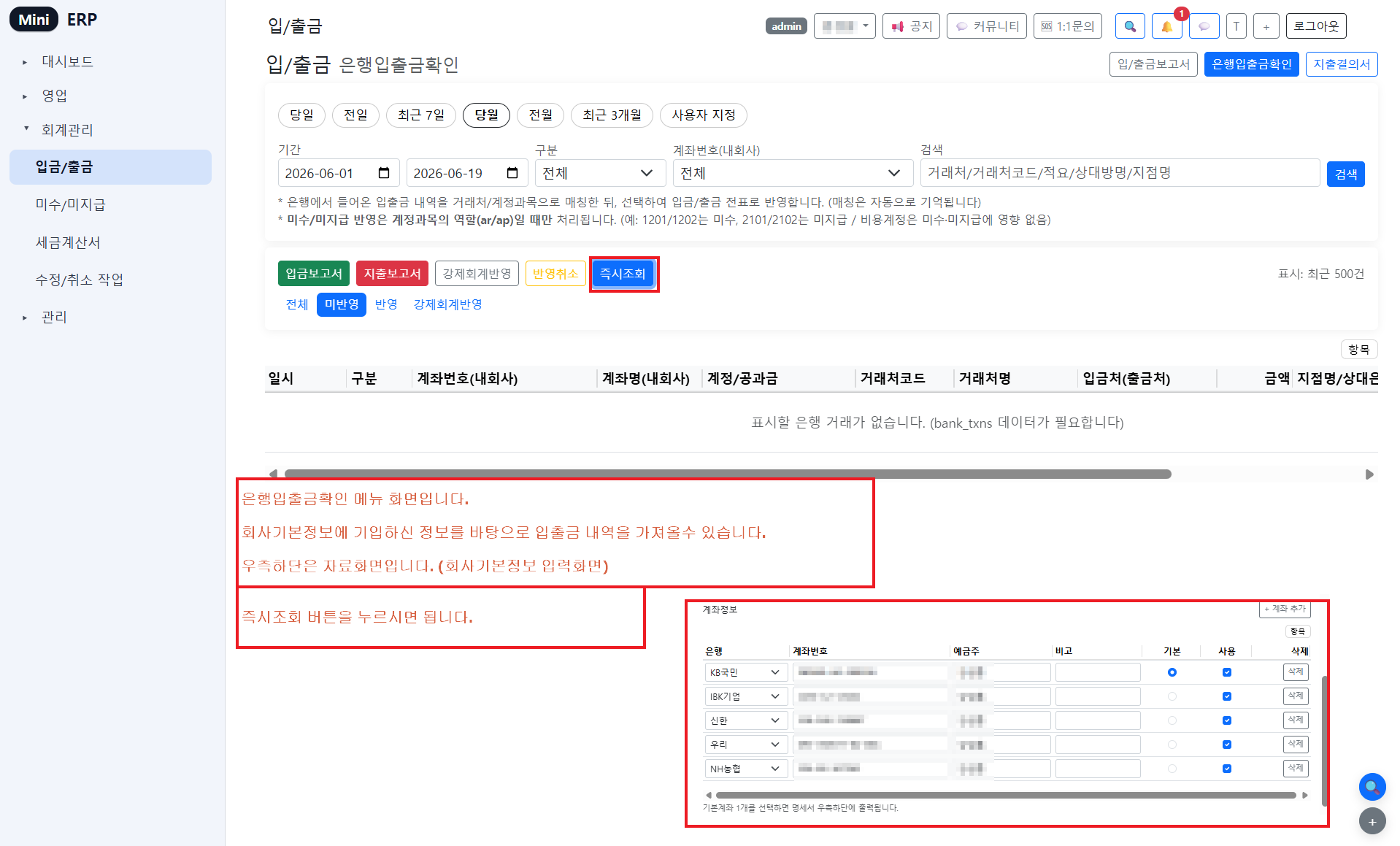
은행 입출금 - 자동 매칭
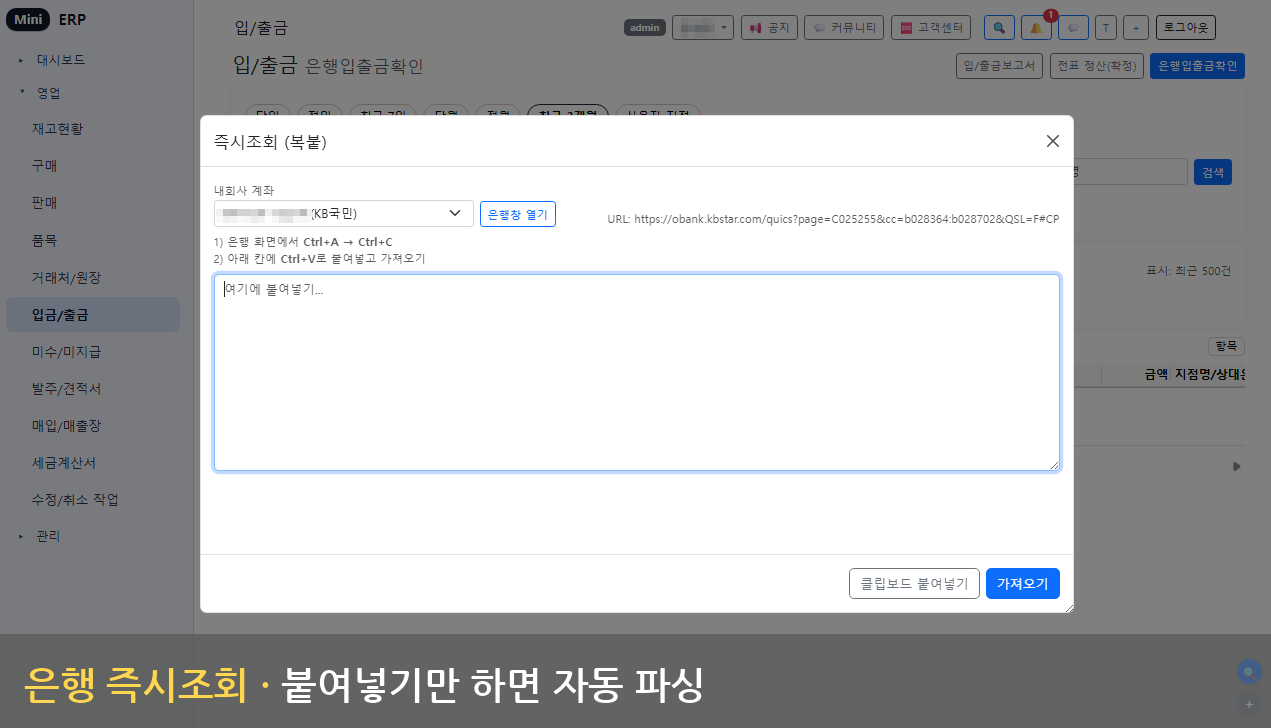
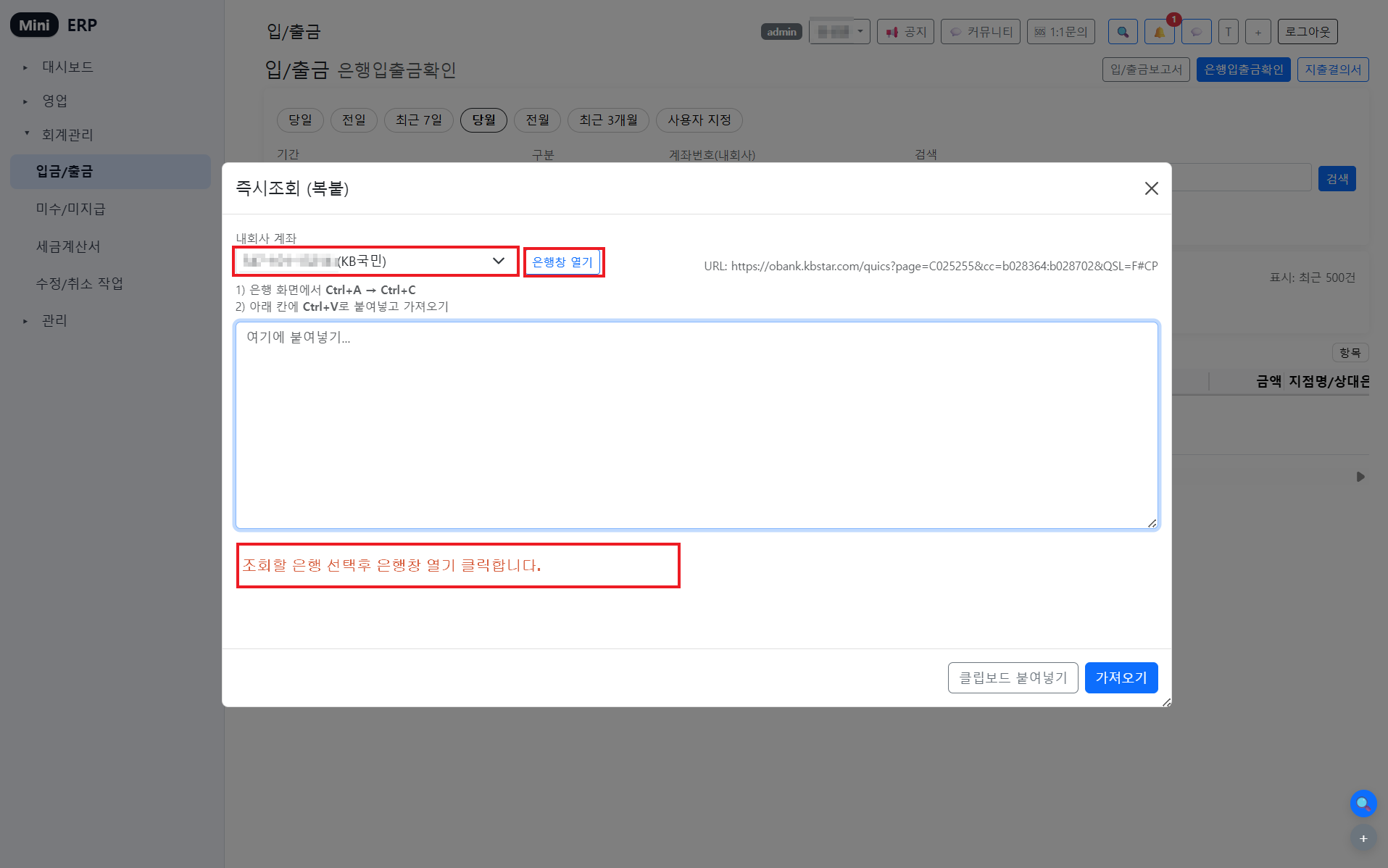
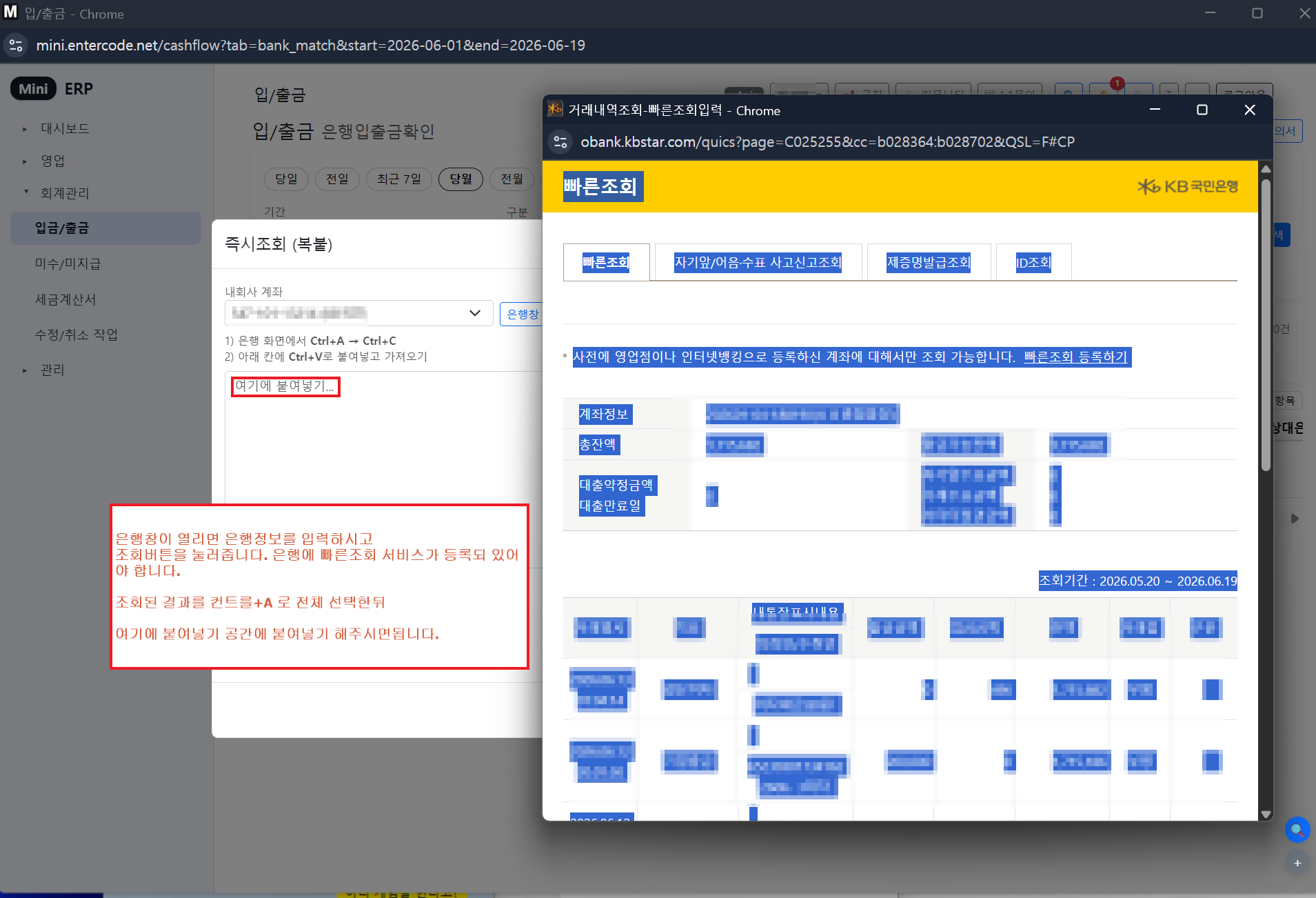
은행 즉시조회 - 자동 파싱
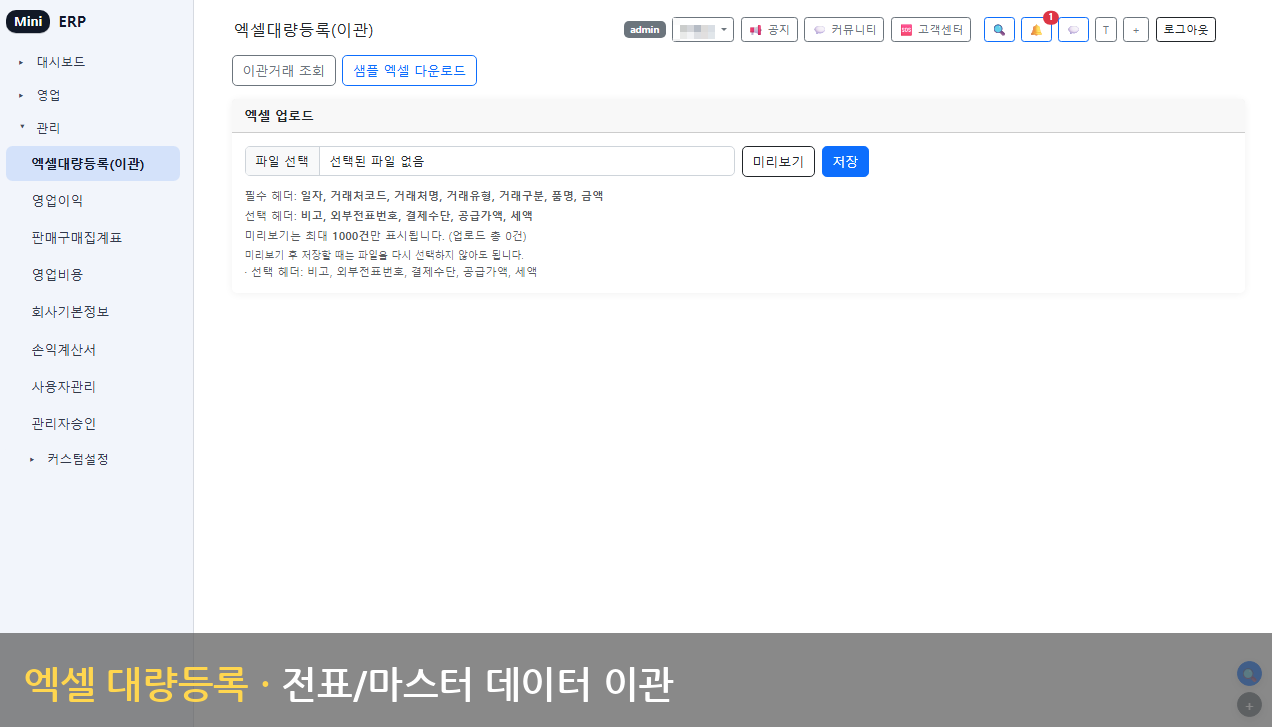
엑셀 대량 등록 - 일괄 입력
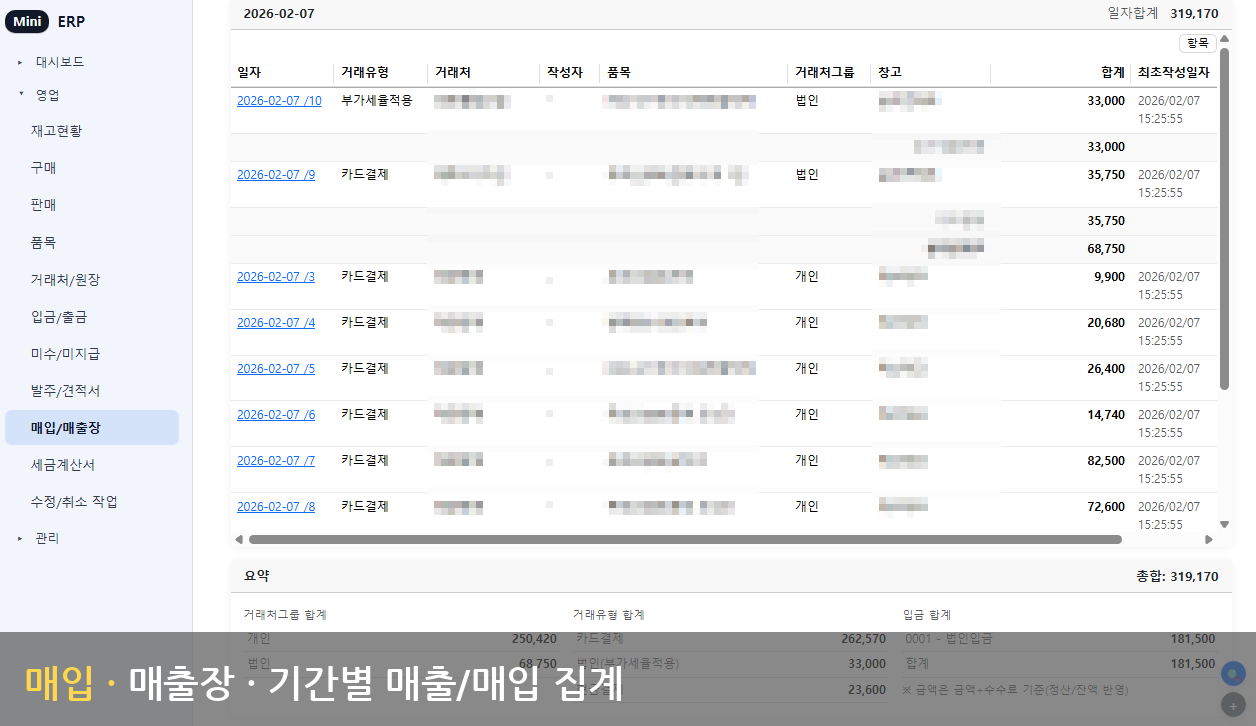
매입·매출장 - 기간별 집계
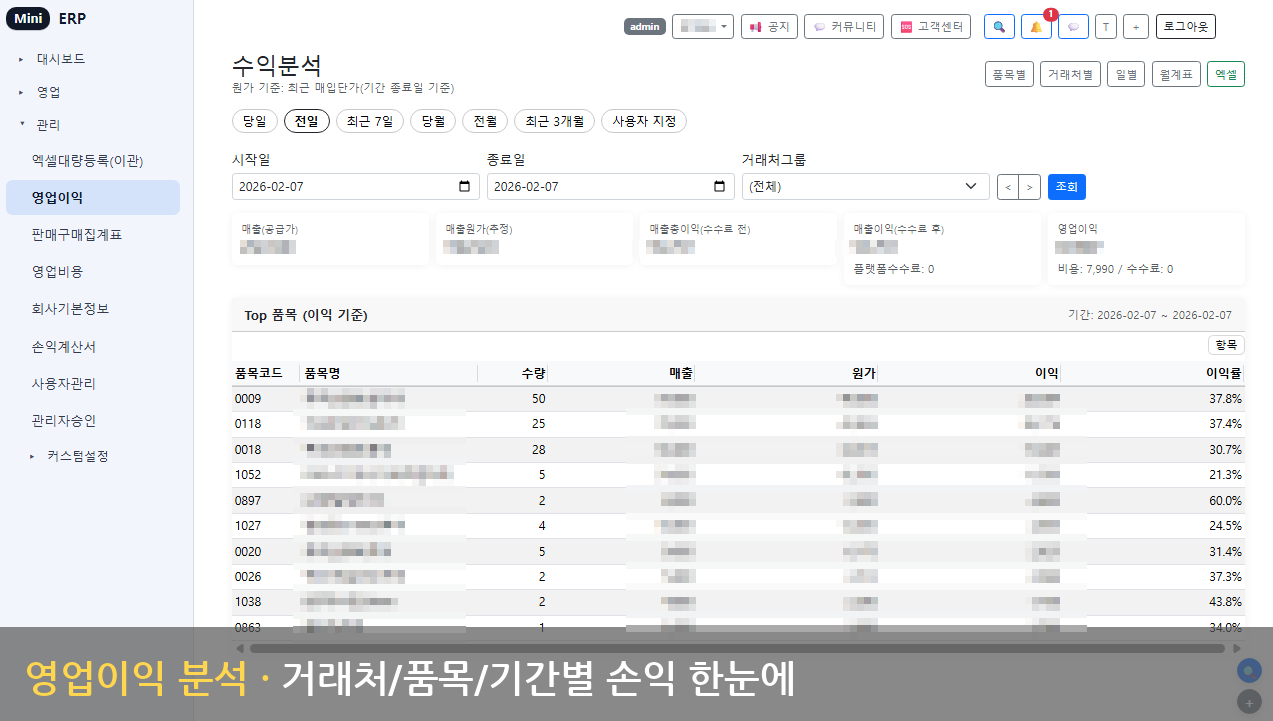
영업이익 분석 - 순익 현황
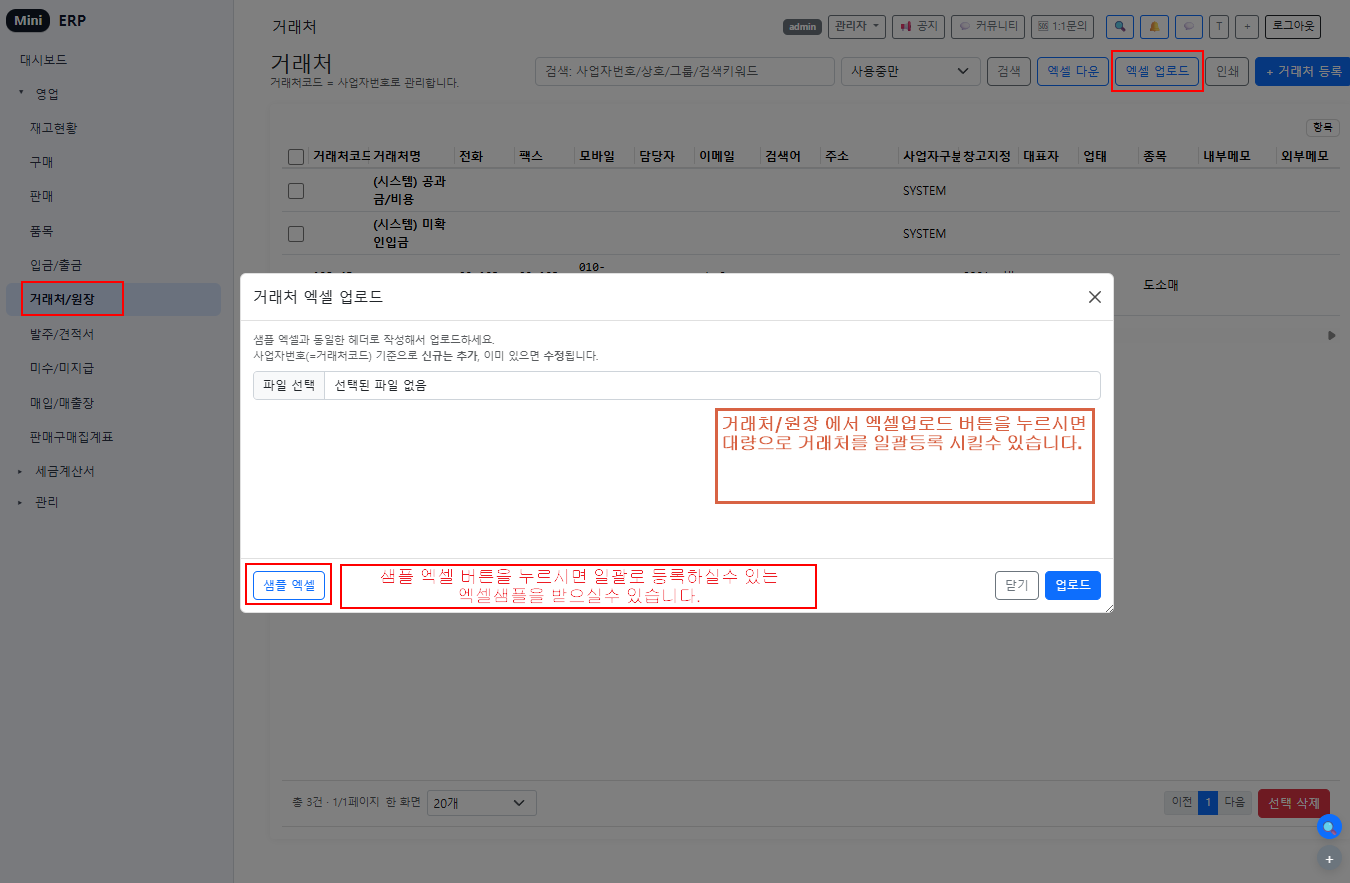
회사 기본정보 - 회사 프로필
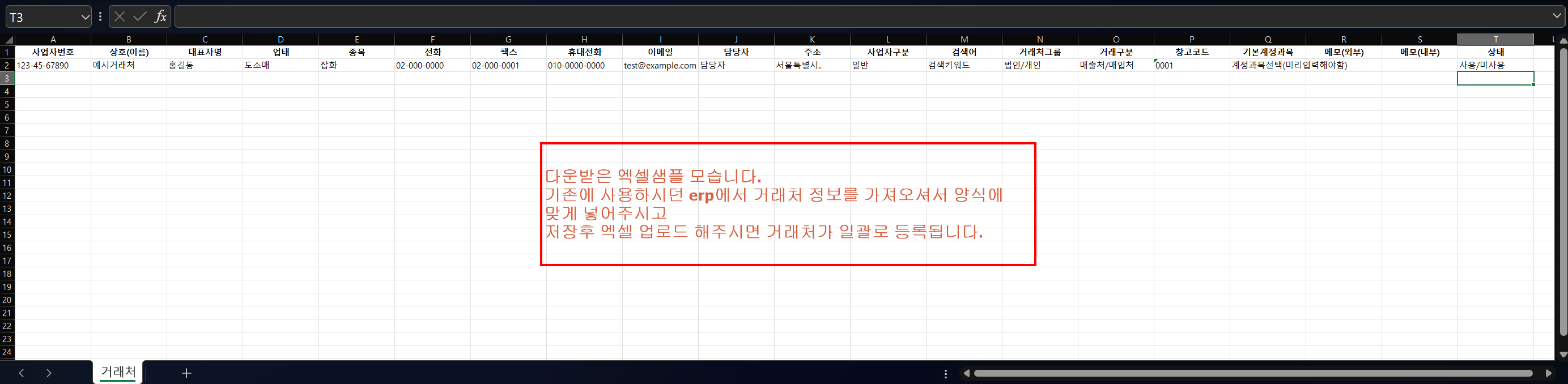
회사 기본정보 - 대표자 정보
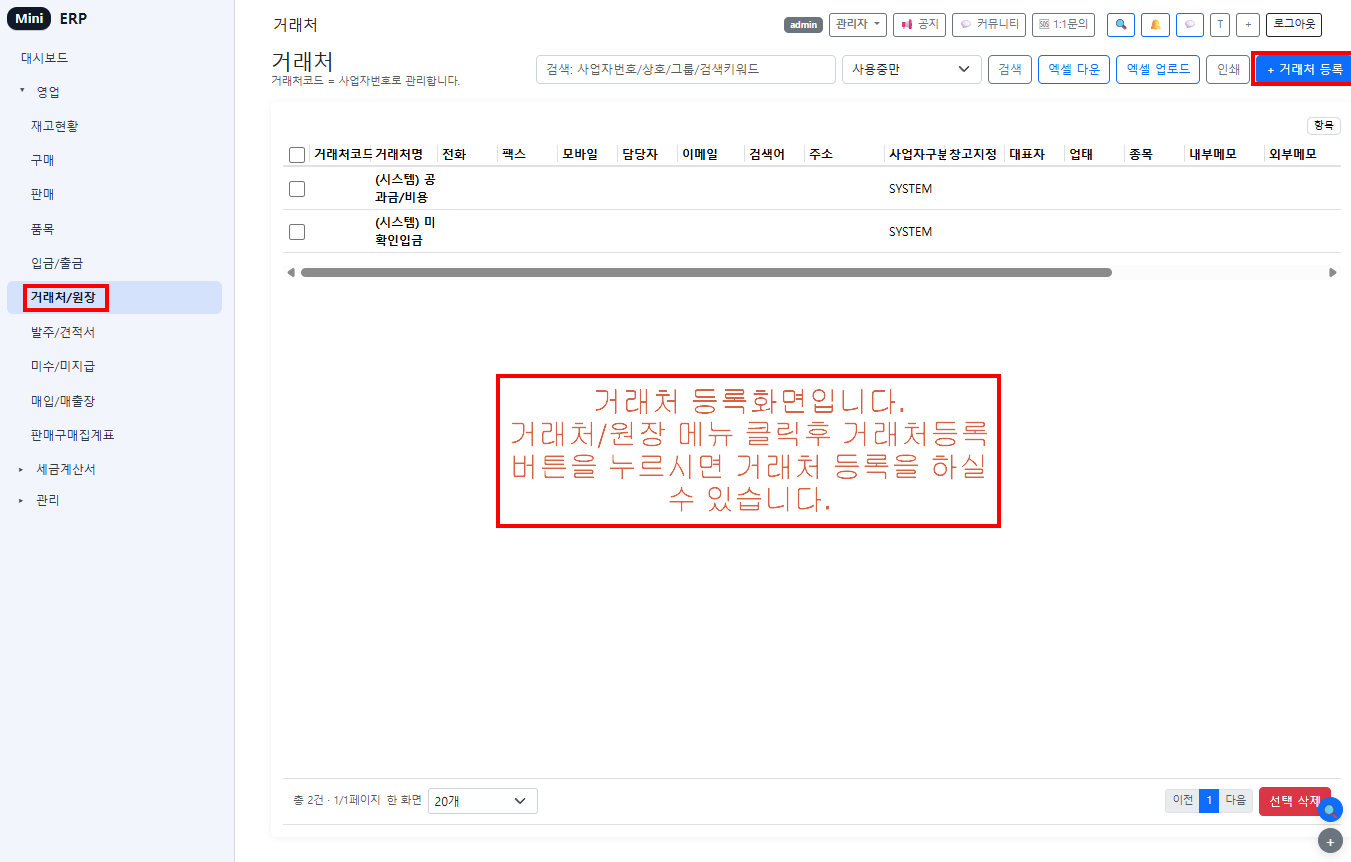
회사 기본정보 - 연락처
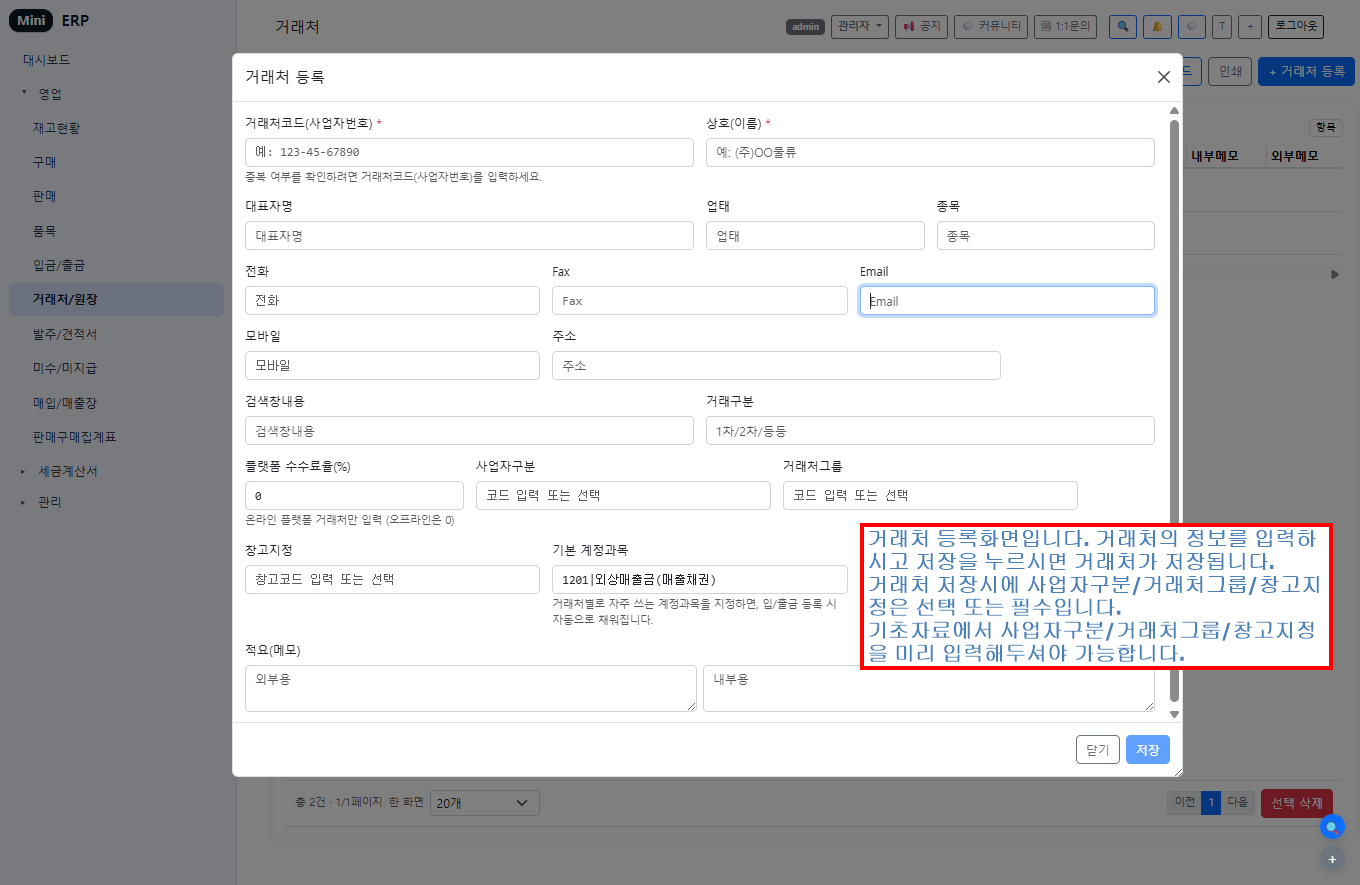
회사 기본정보 - 은행계좌
회사 기본정보 - 부가세 신고
회사 기본정보 - 매입세 관리
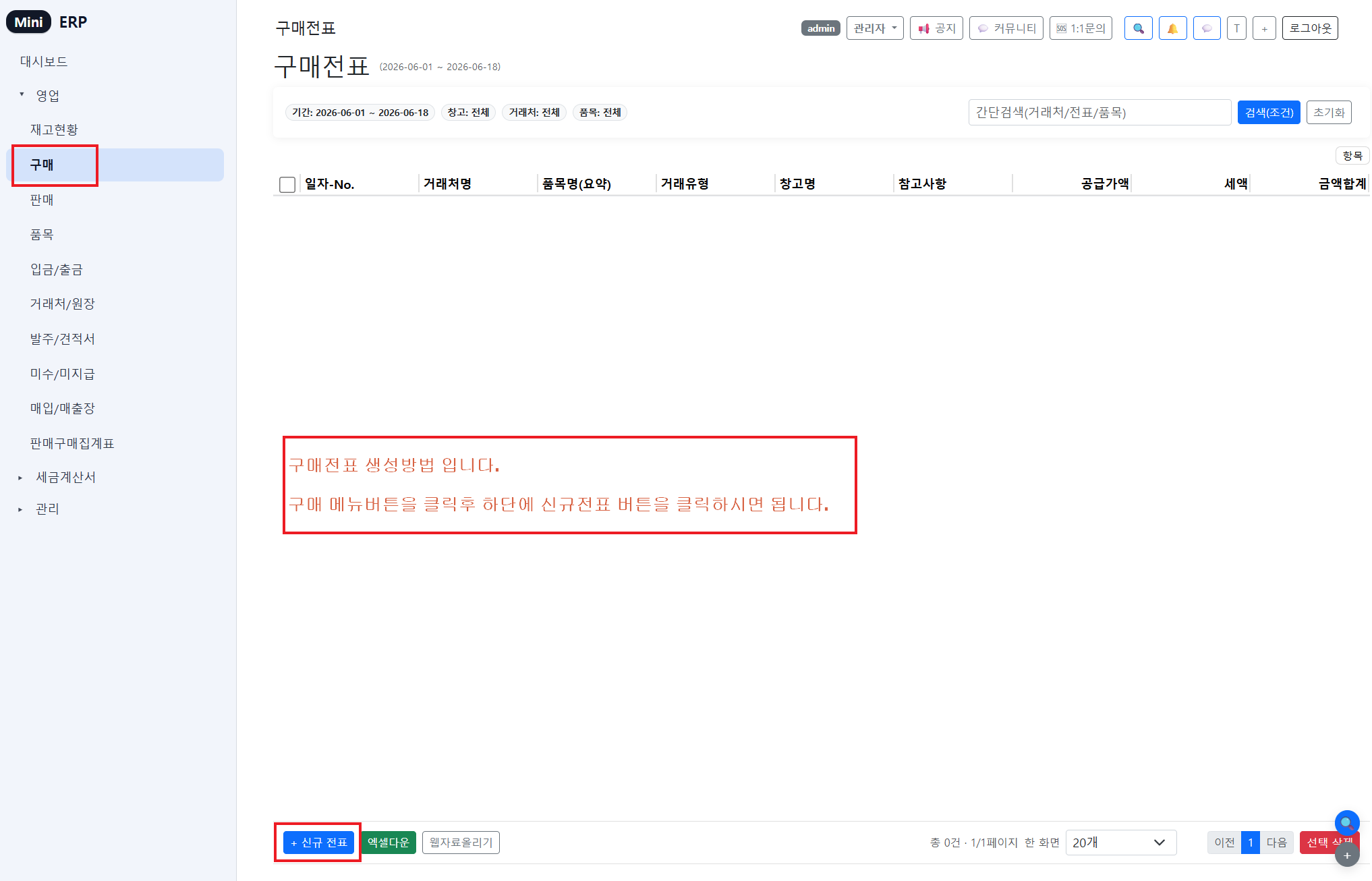
구매 등록 - 거래처 선택
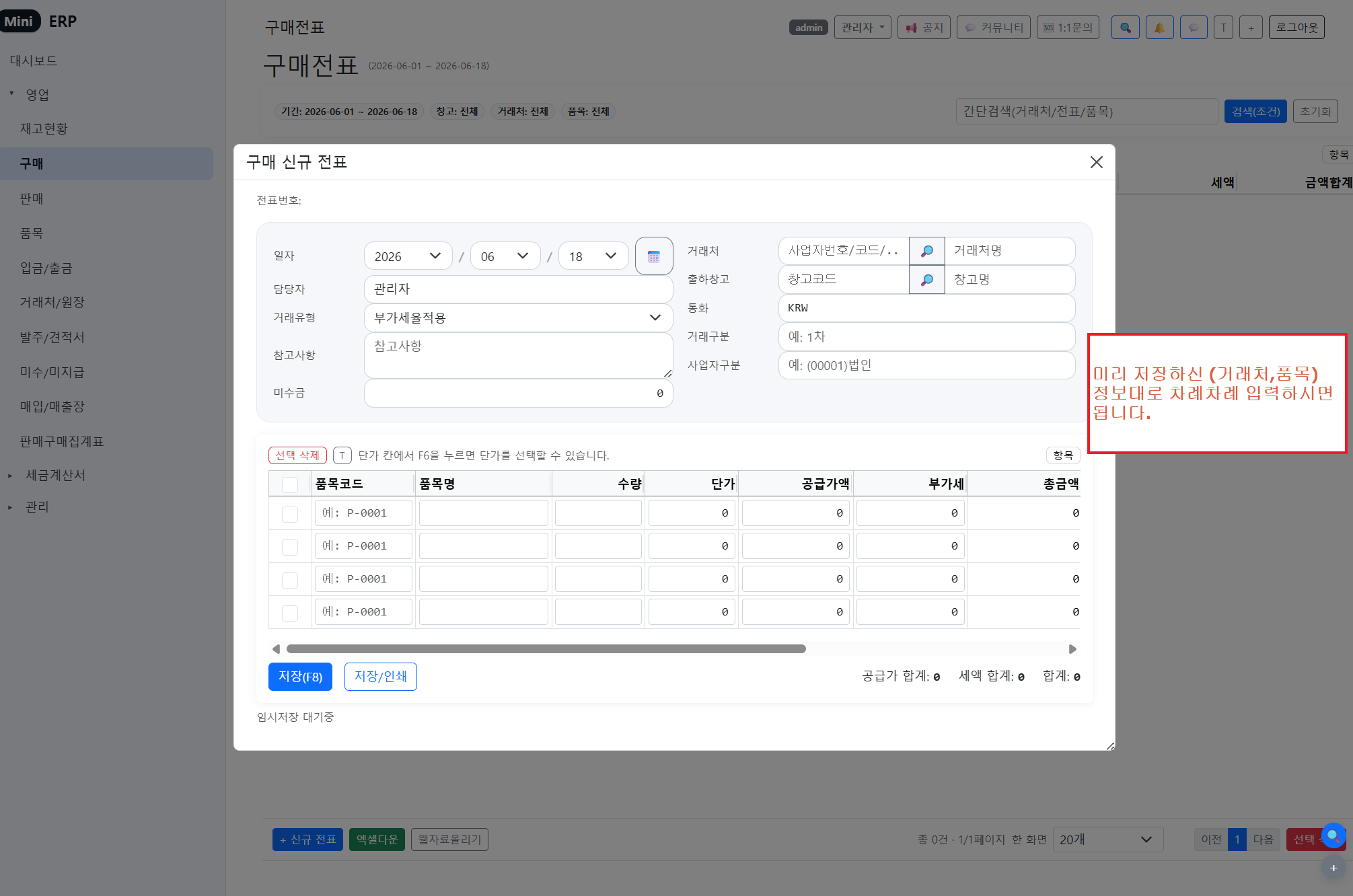
구매 등록 - 품목 입력
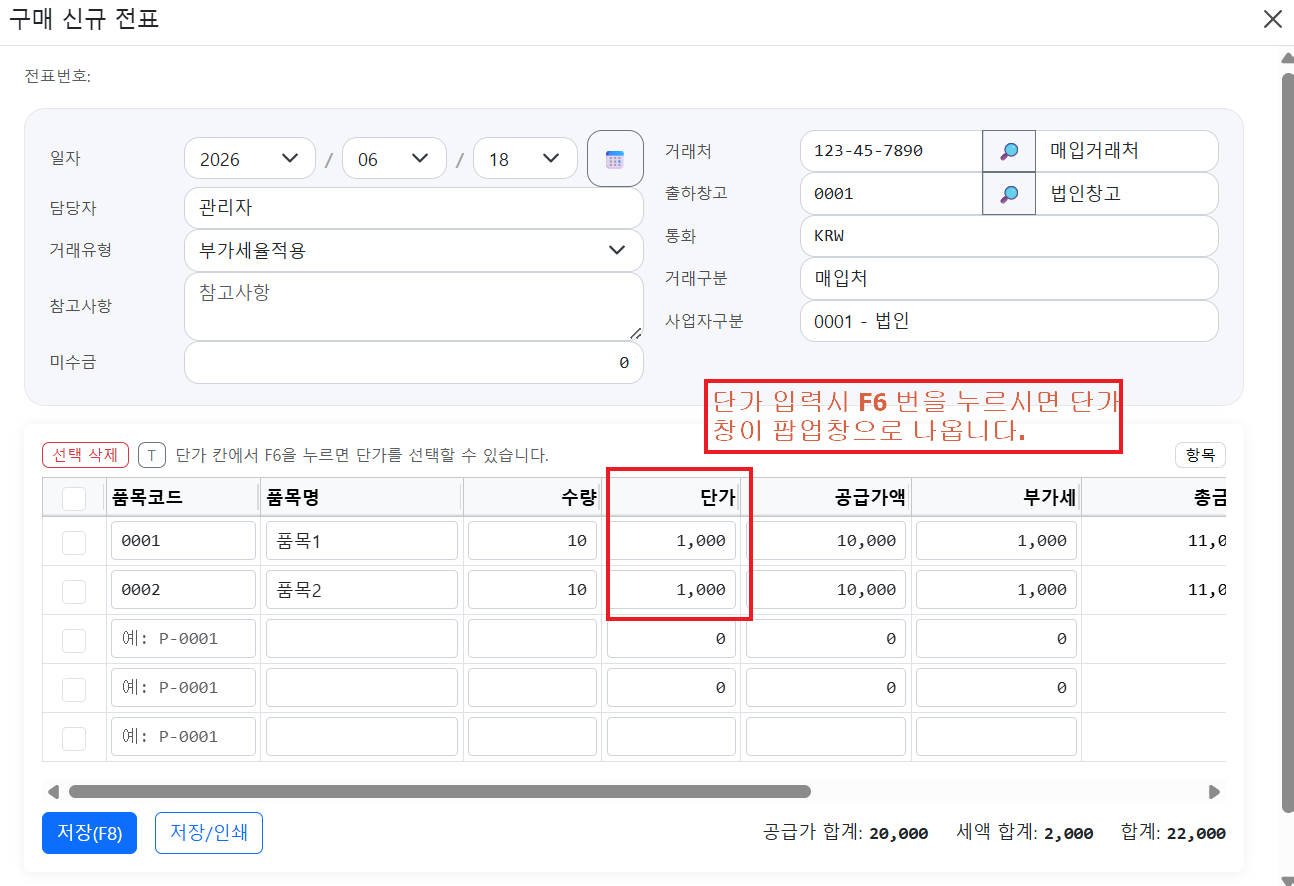
구매 등록 - 수량·금액
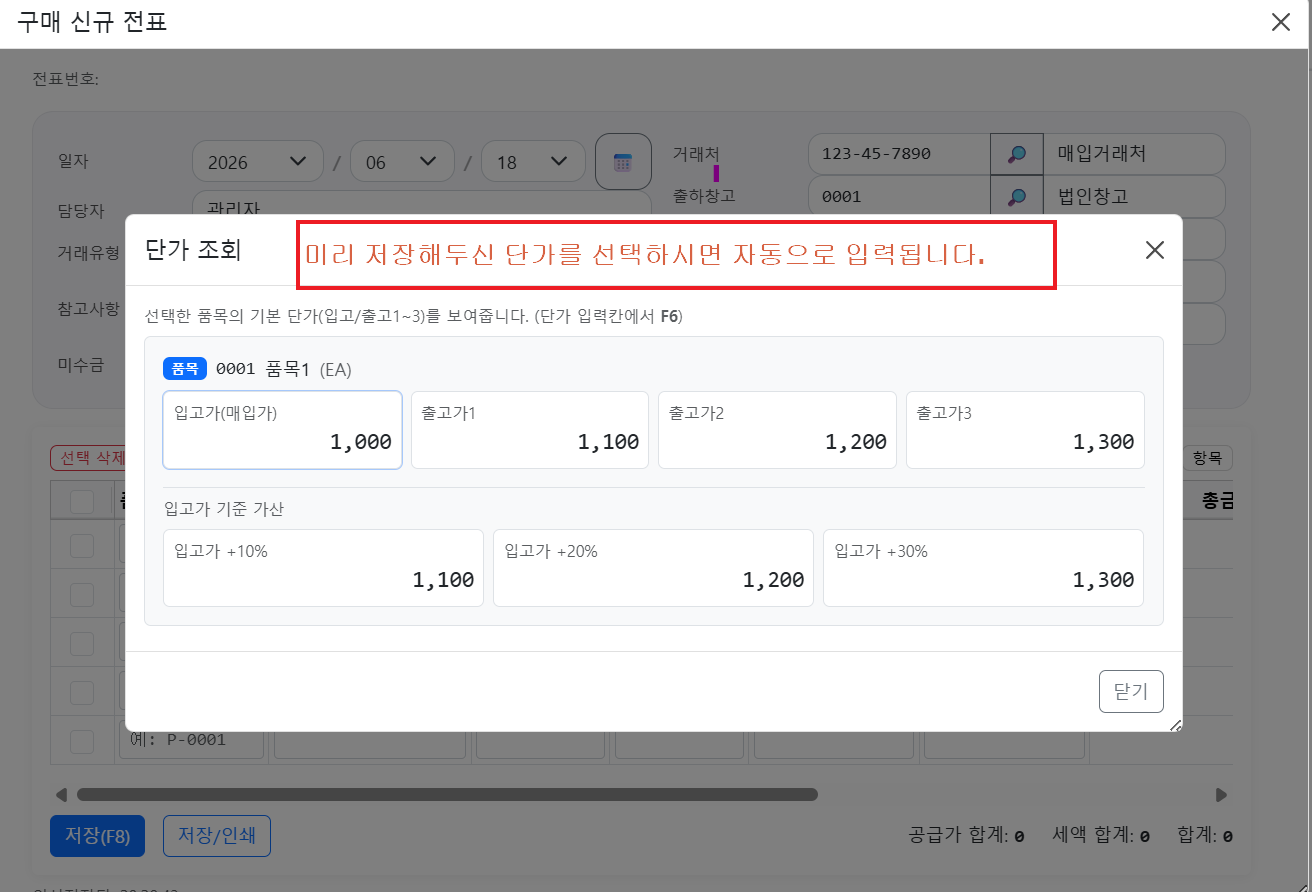
구매 등록 - 저장 및 확인
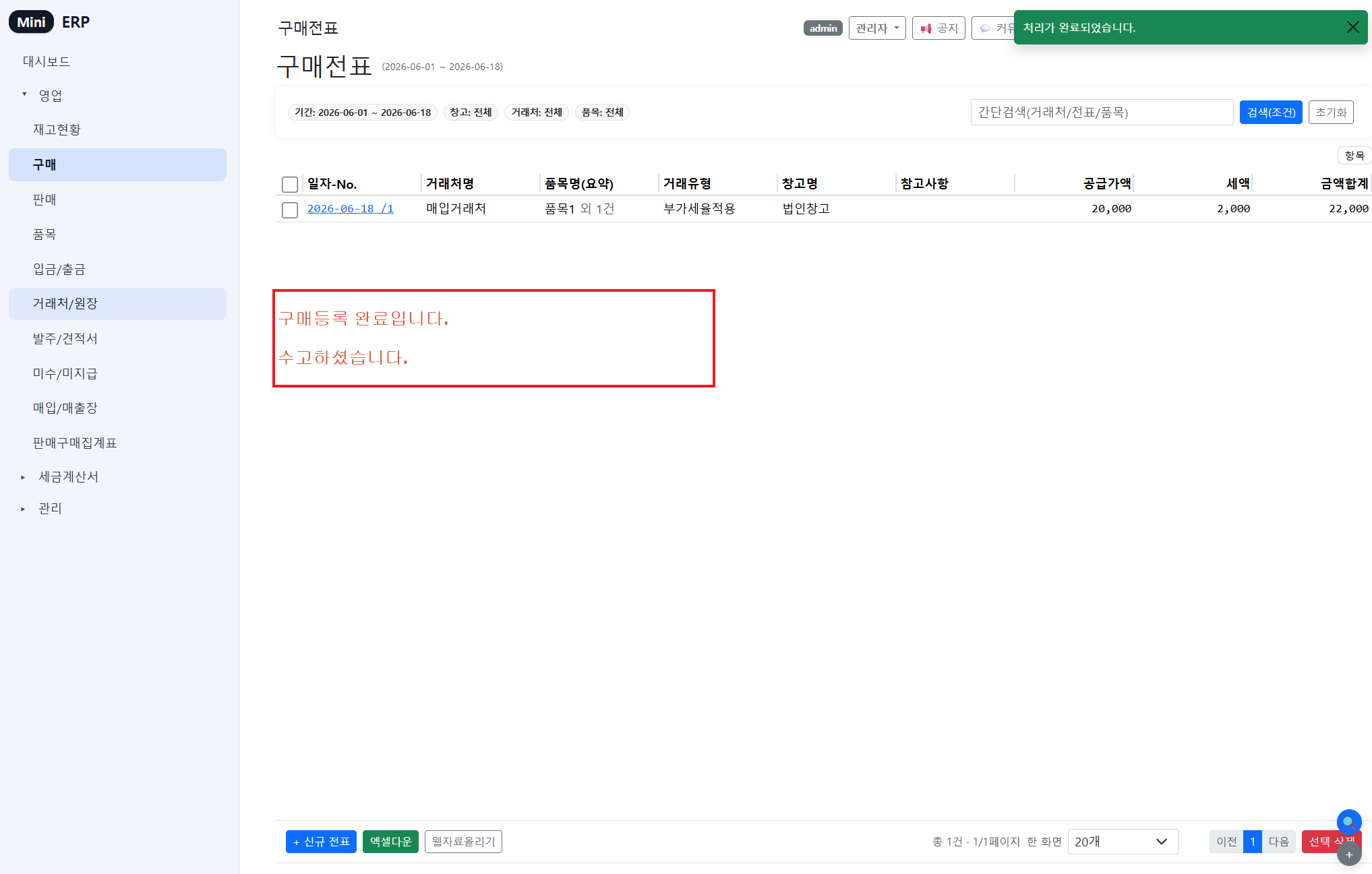
구매 수정 - 내역 변경
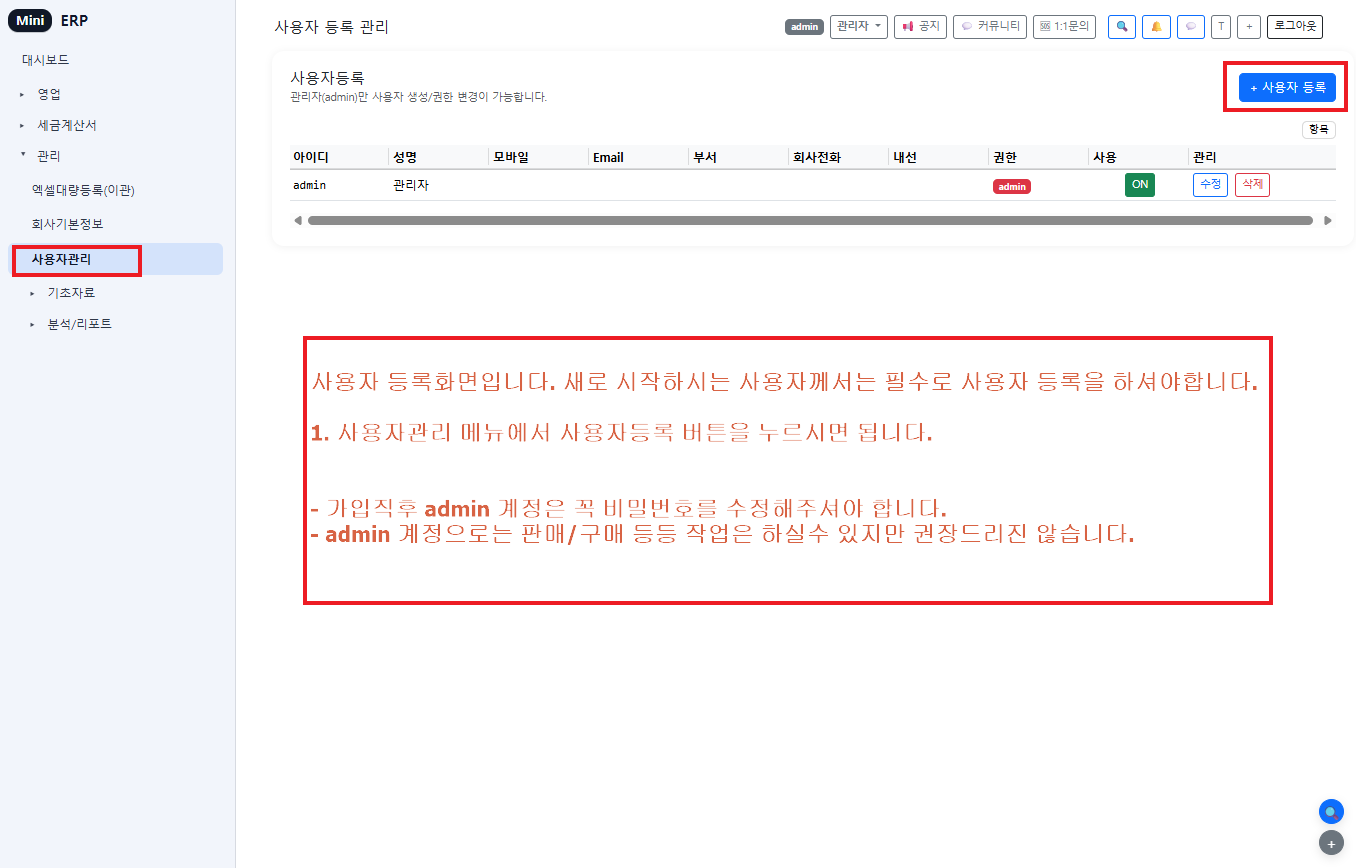
구매 삭제 - 이력 확인
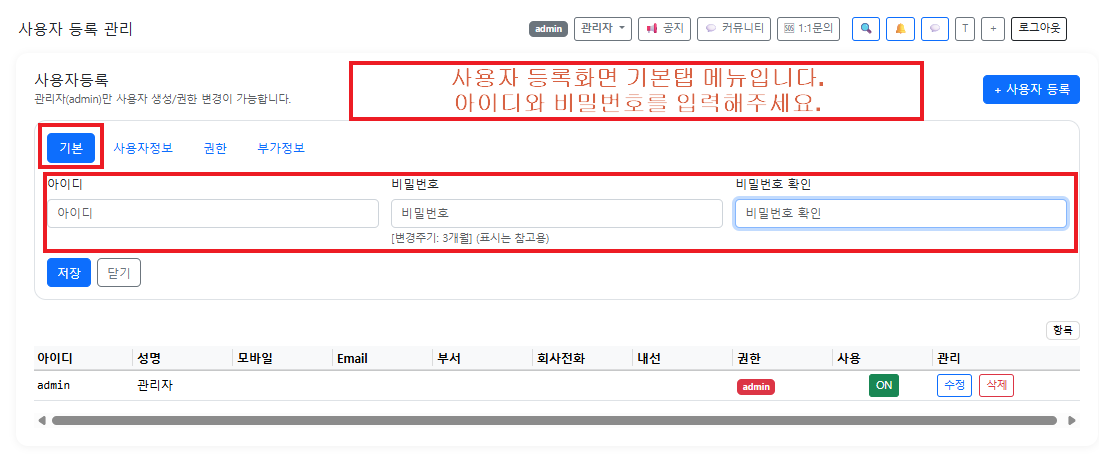
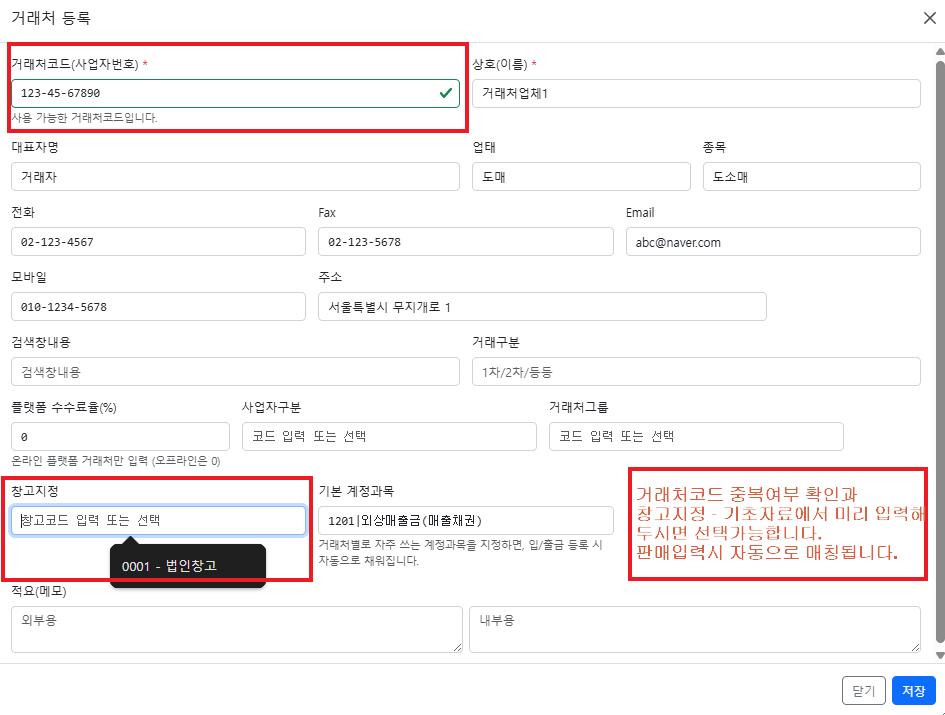
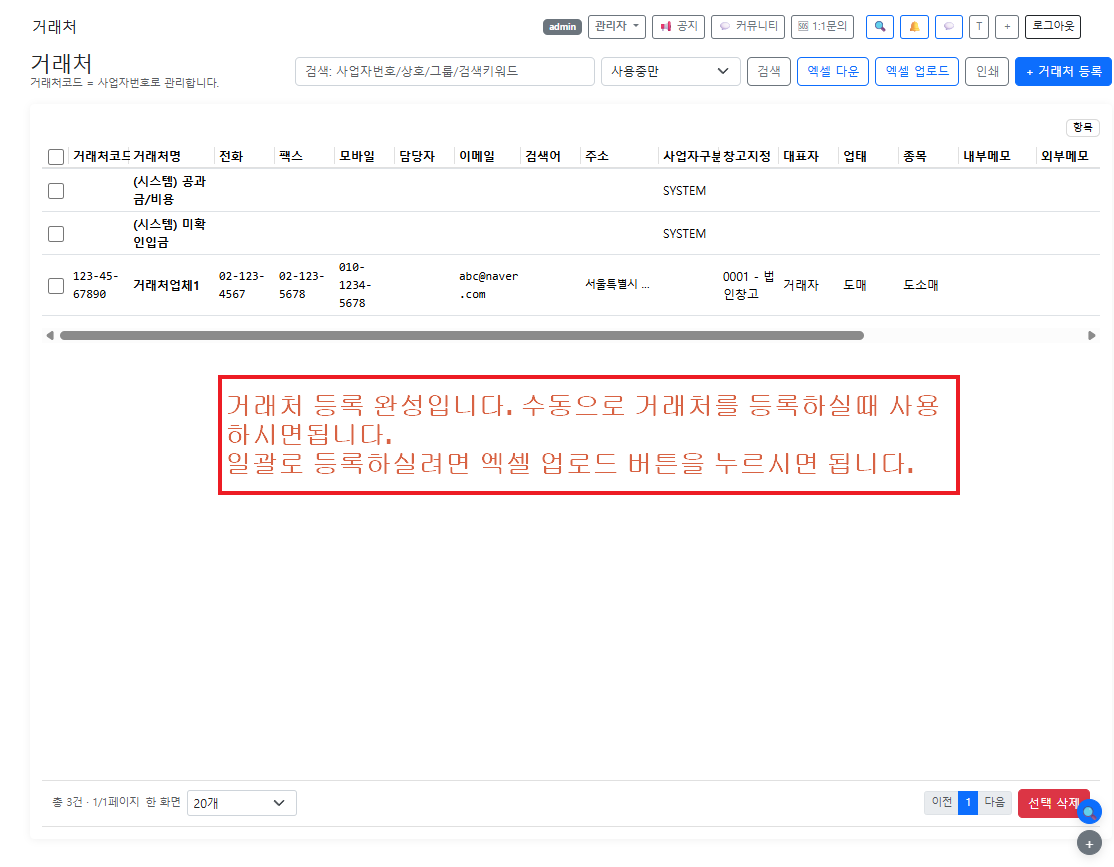
거래처 등록 - 기본정보
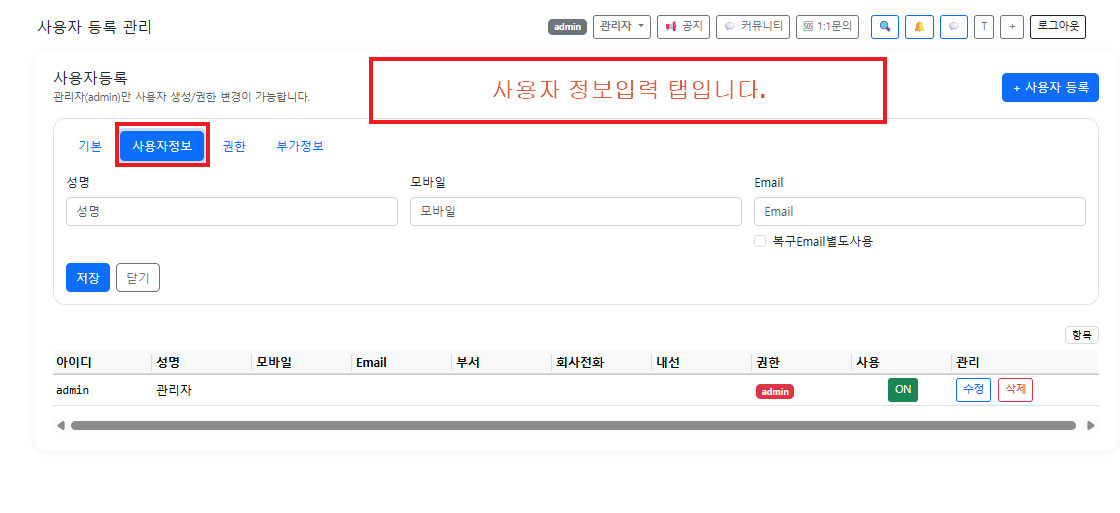
거래처 등록 - 분류·그룹
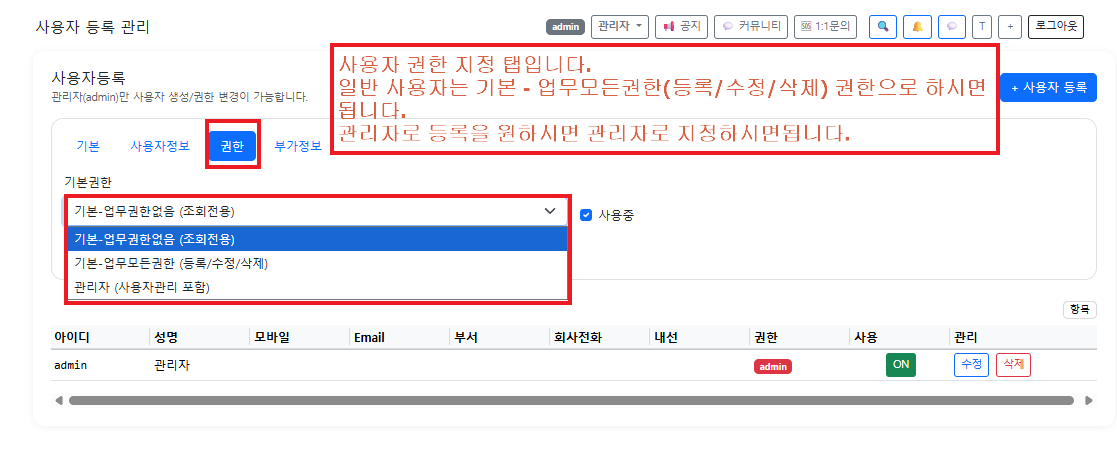
거래처 편집 - 정보 수정
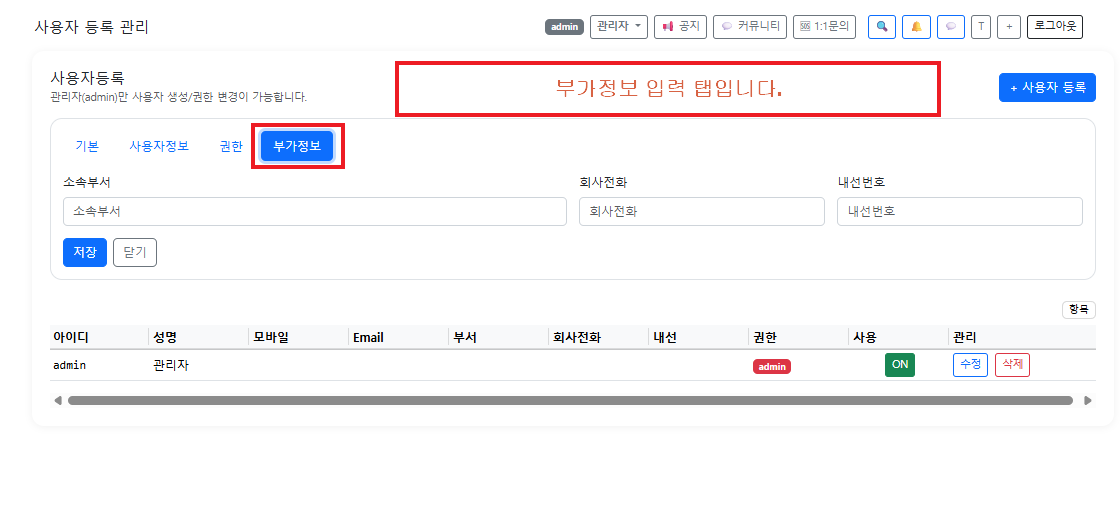
세금계산서 - 발행 대기
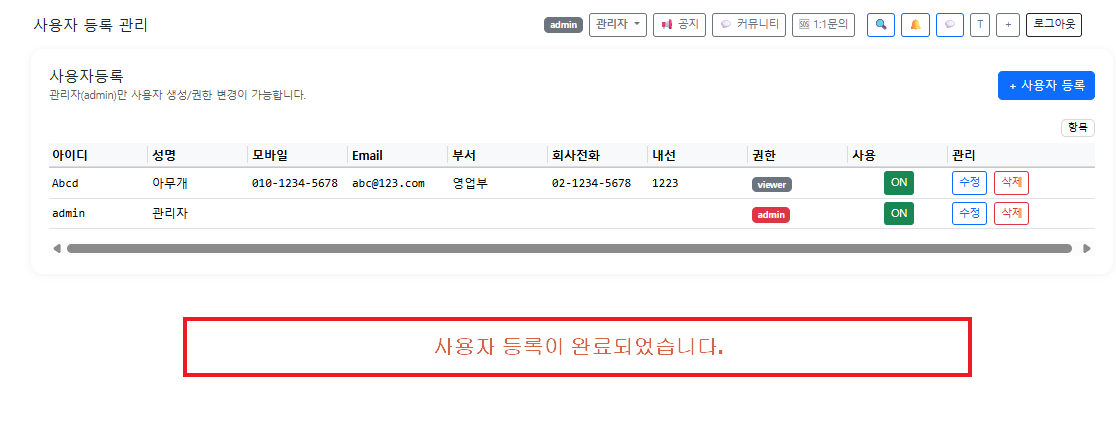
세금계산서 - 발행 실패
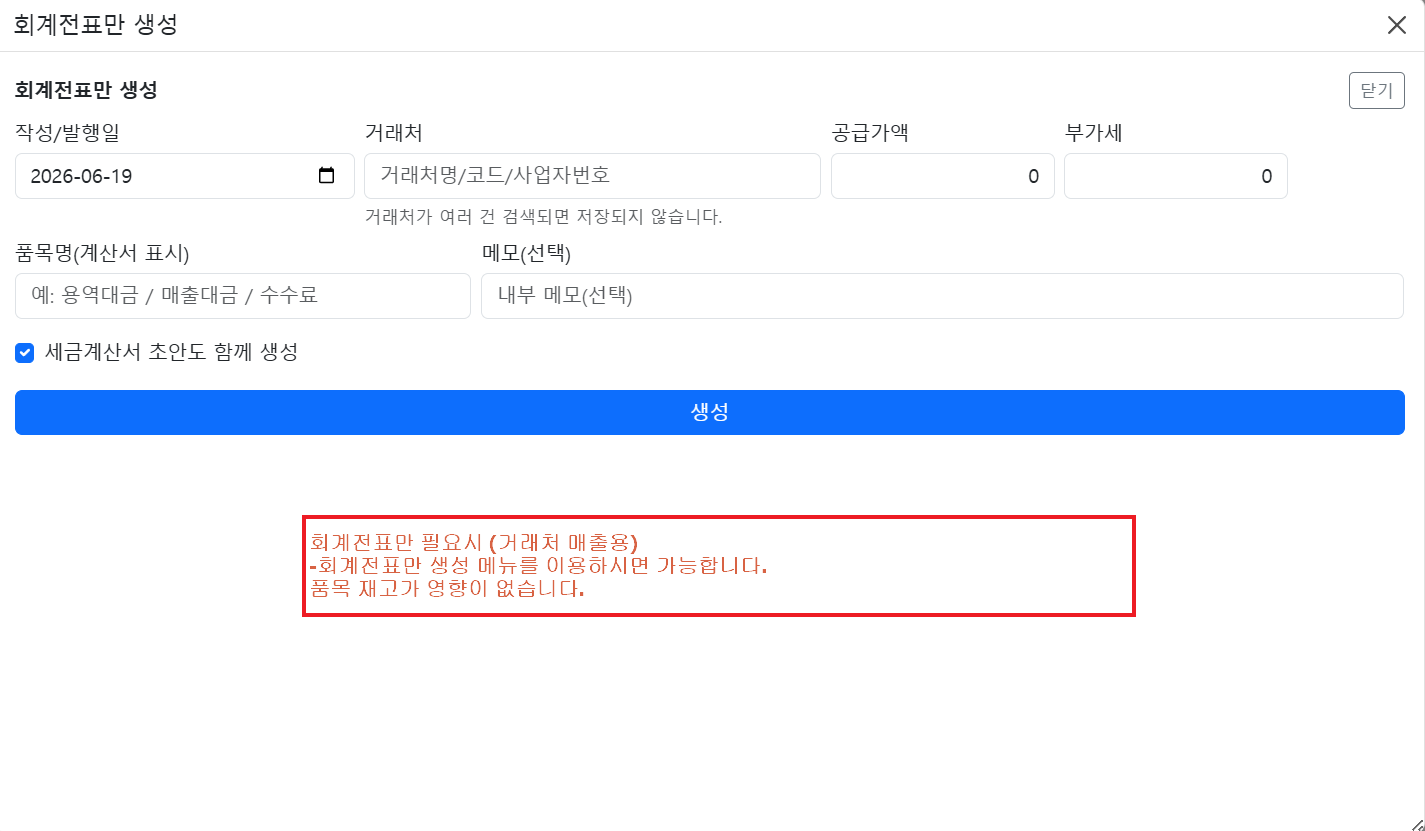
세금계산서 - 발행 관리
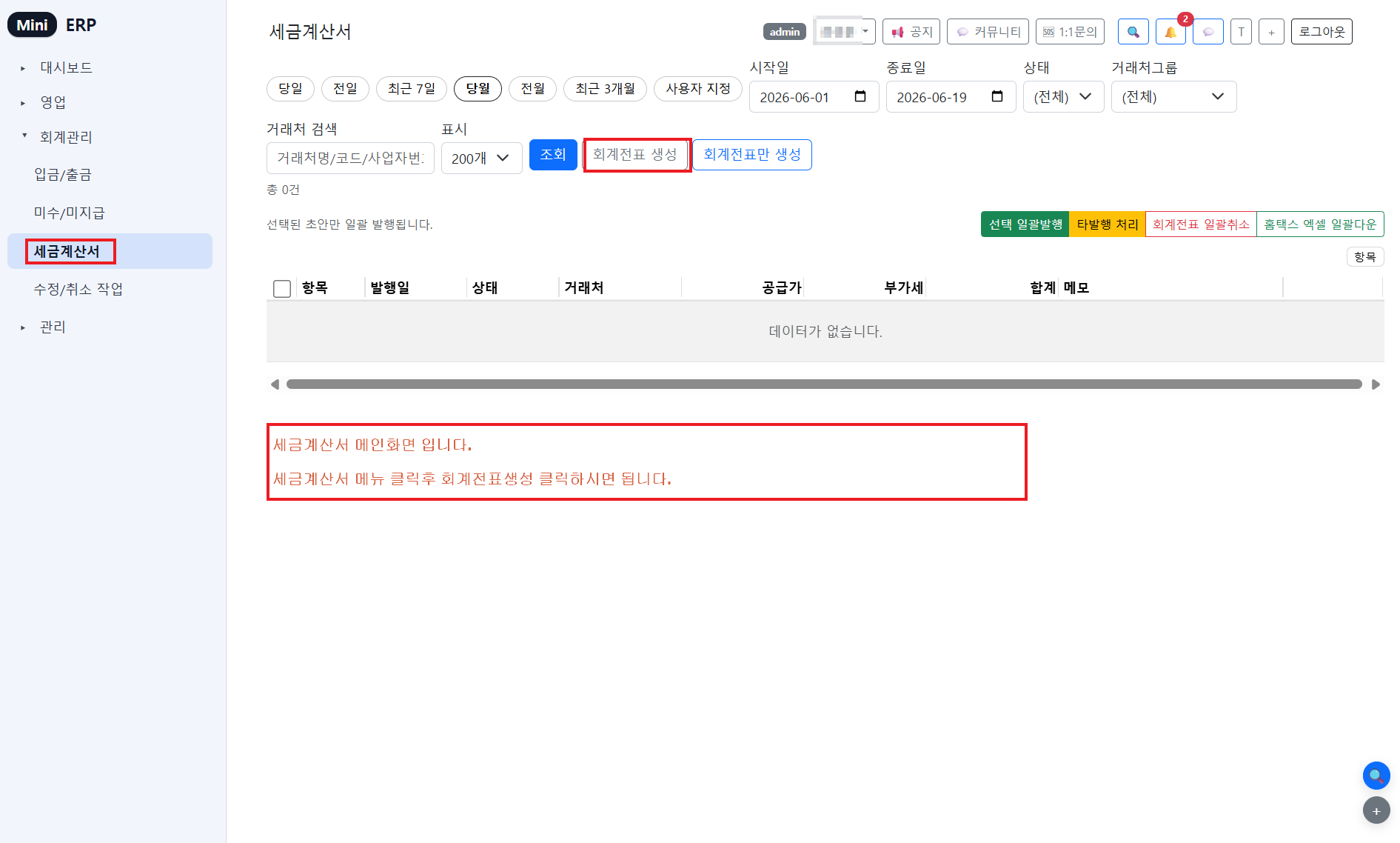
세금계산서 - 상세 조회
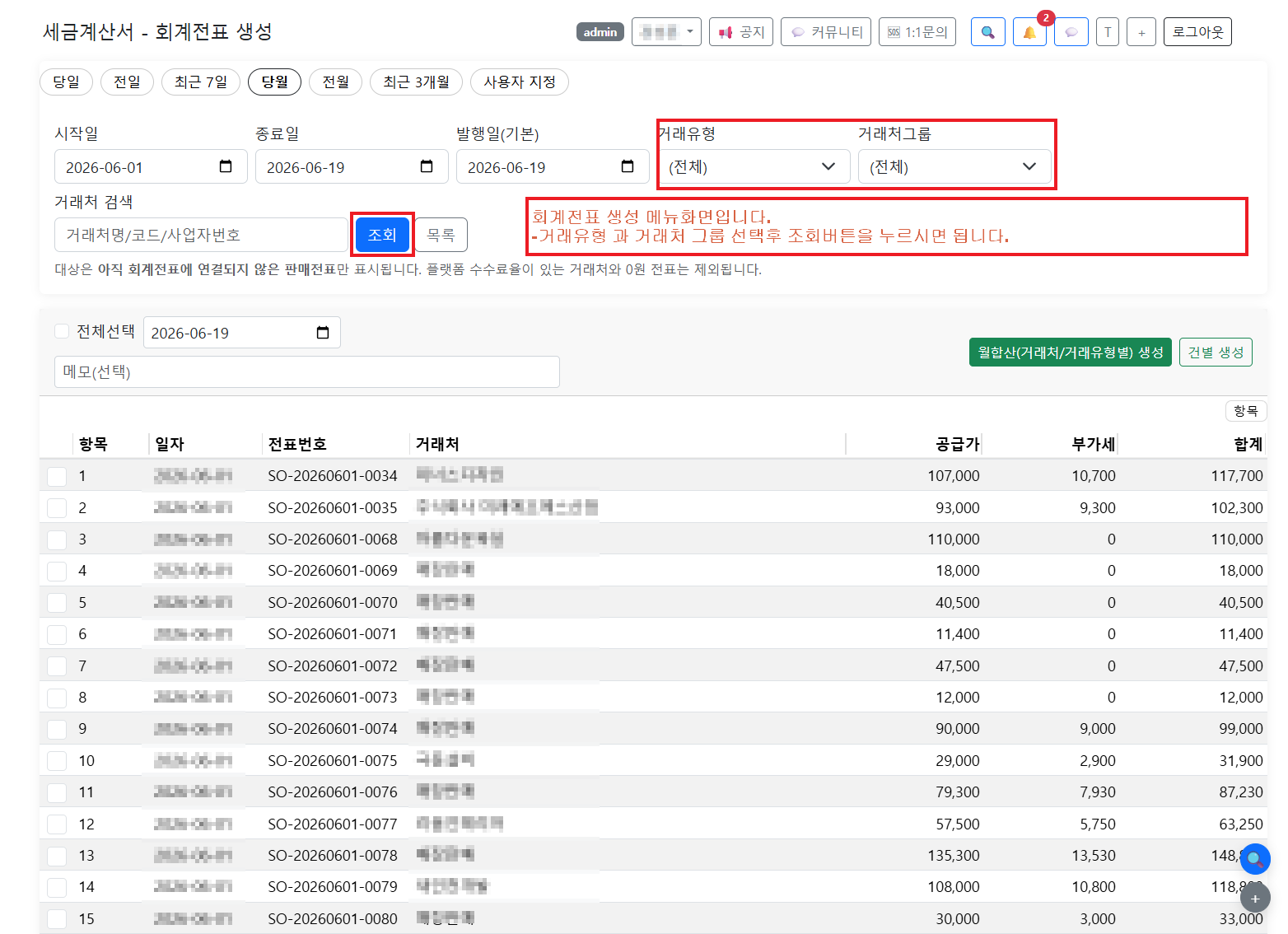
세금계산서 - 수정발행
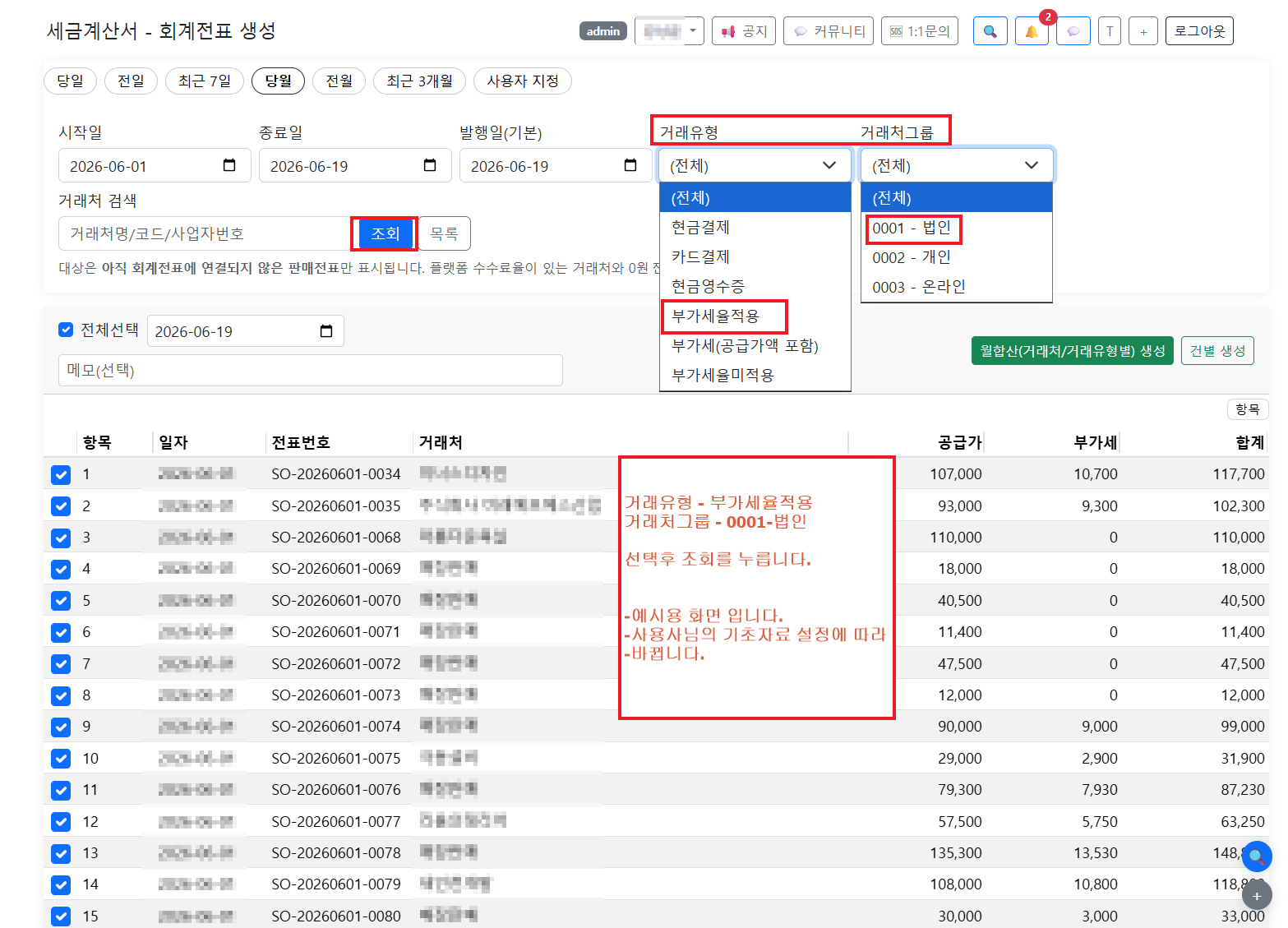
세금계산서 - 이력 조회
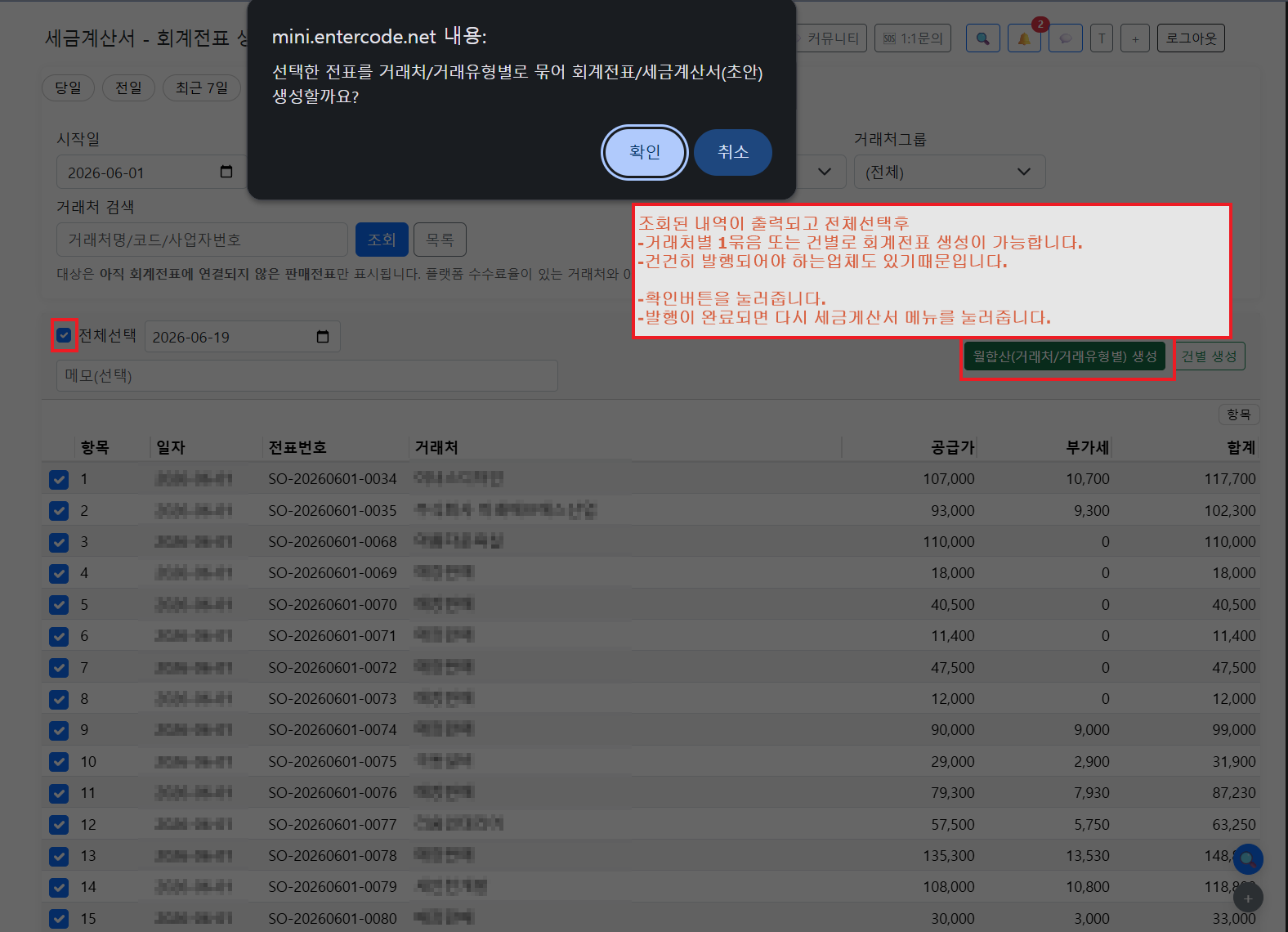
세금계산서 - 취소 처리
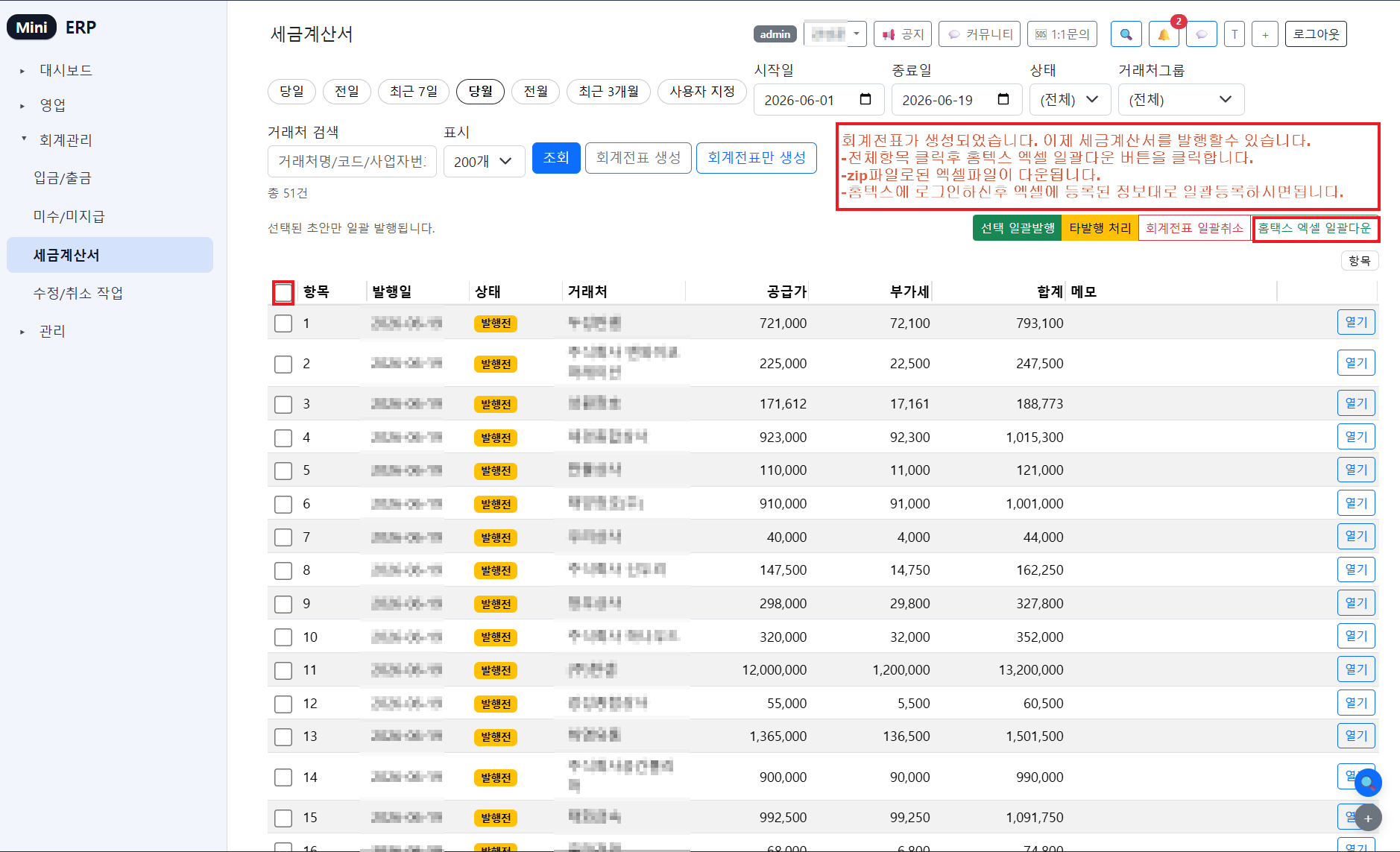
세금계산서 - 재발행
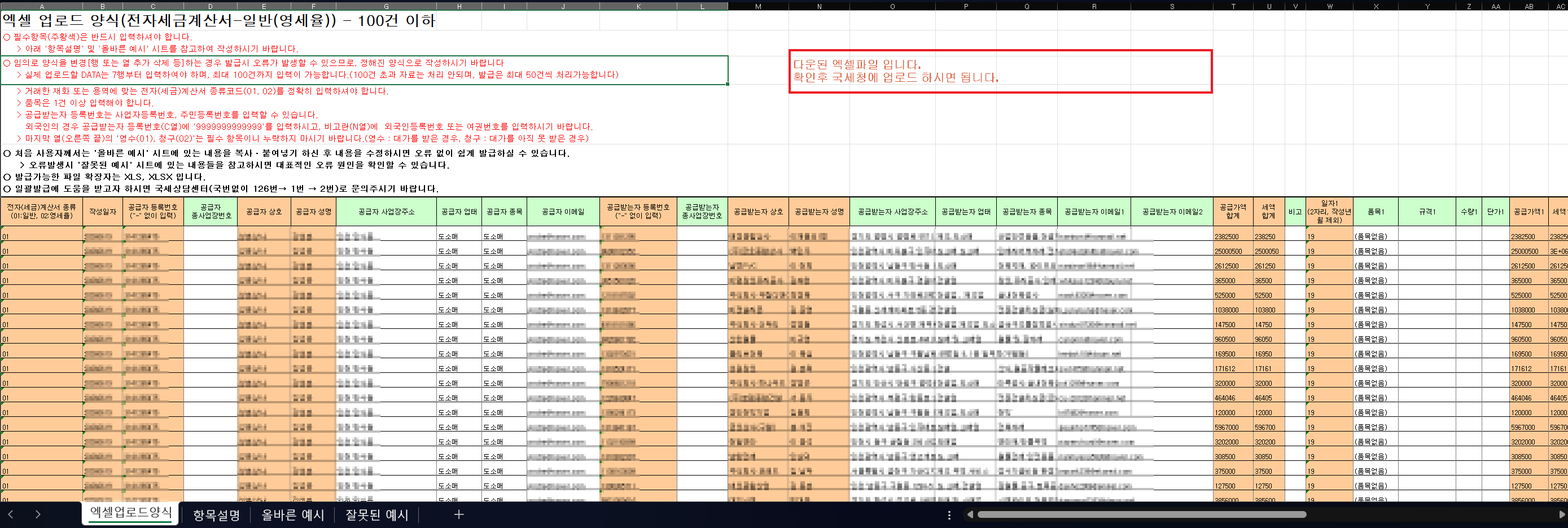
세금계산서 - 발행 내역
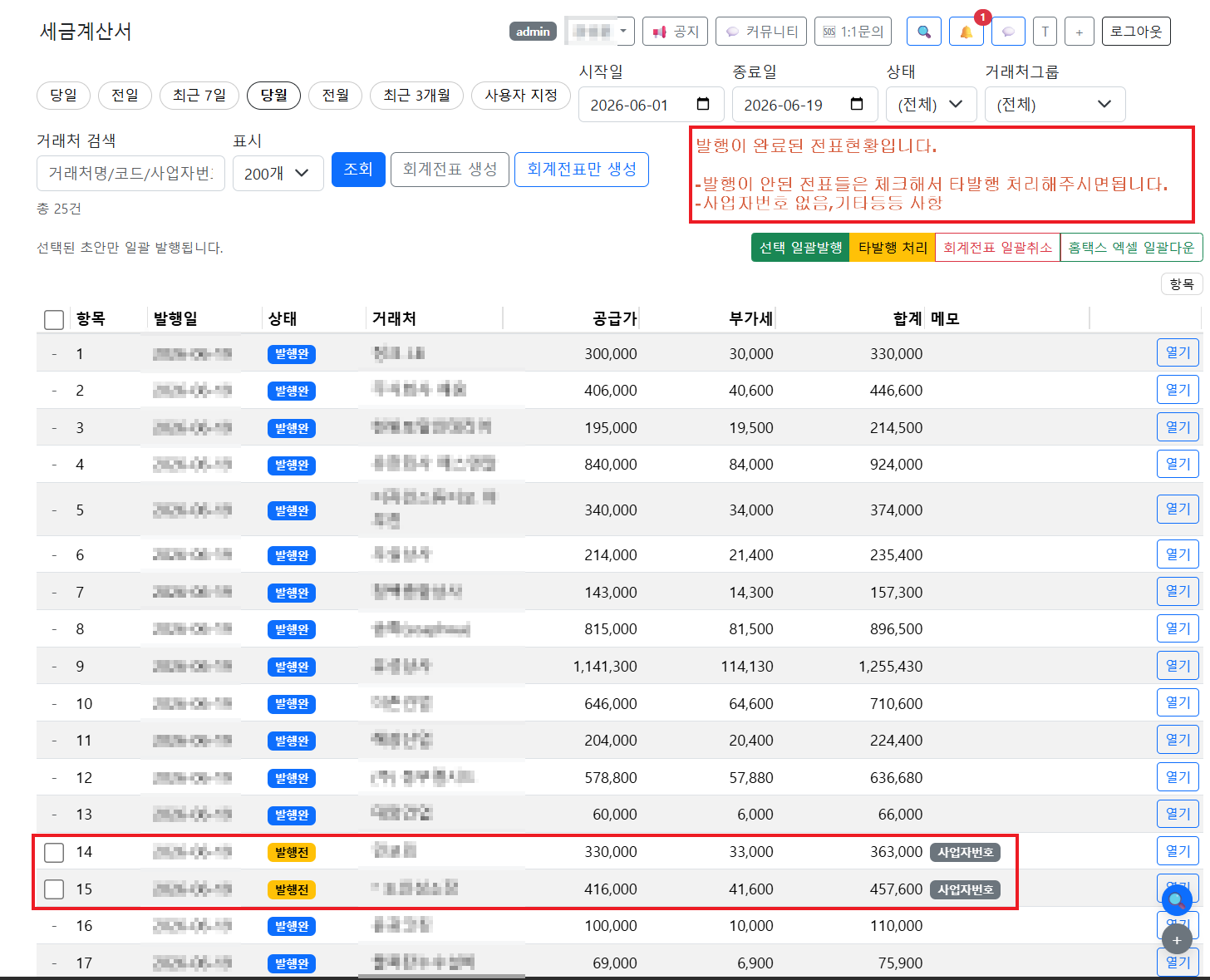
세금계산서 - 통계
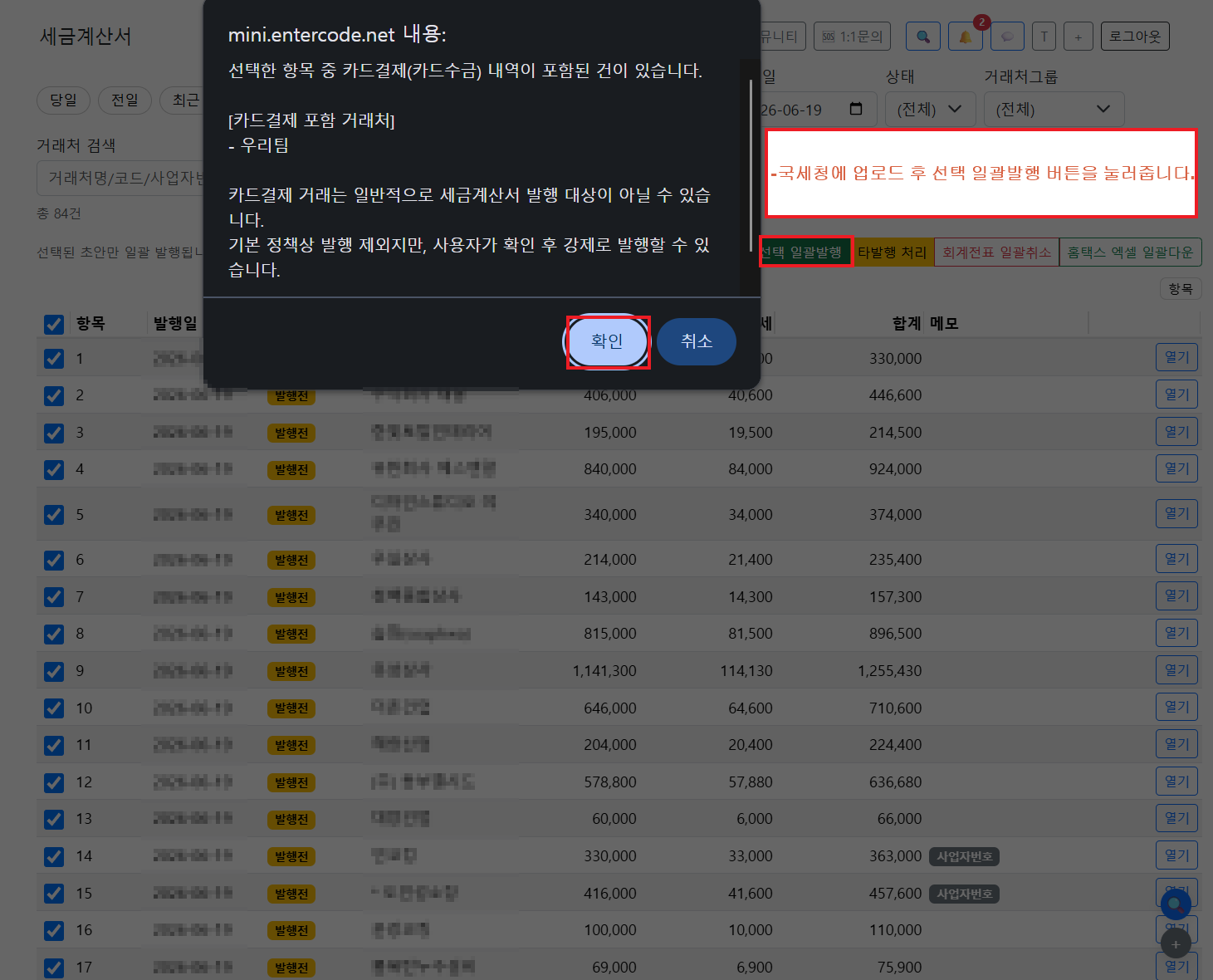
세금계산서 - 월별 현황
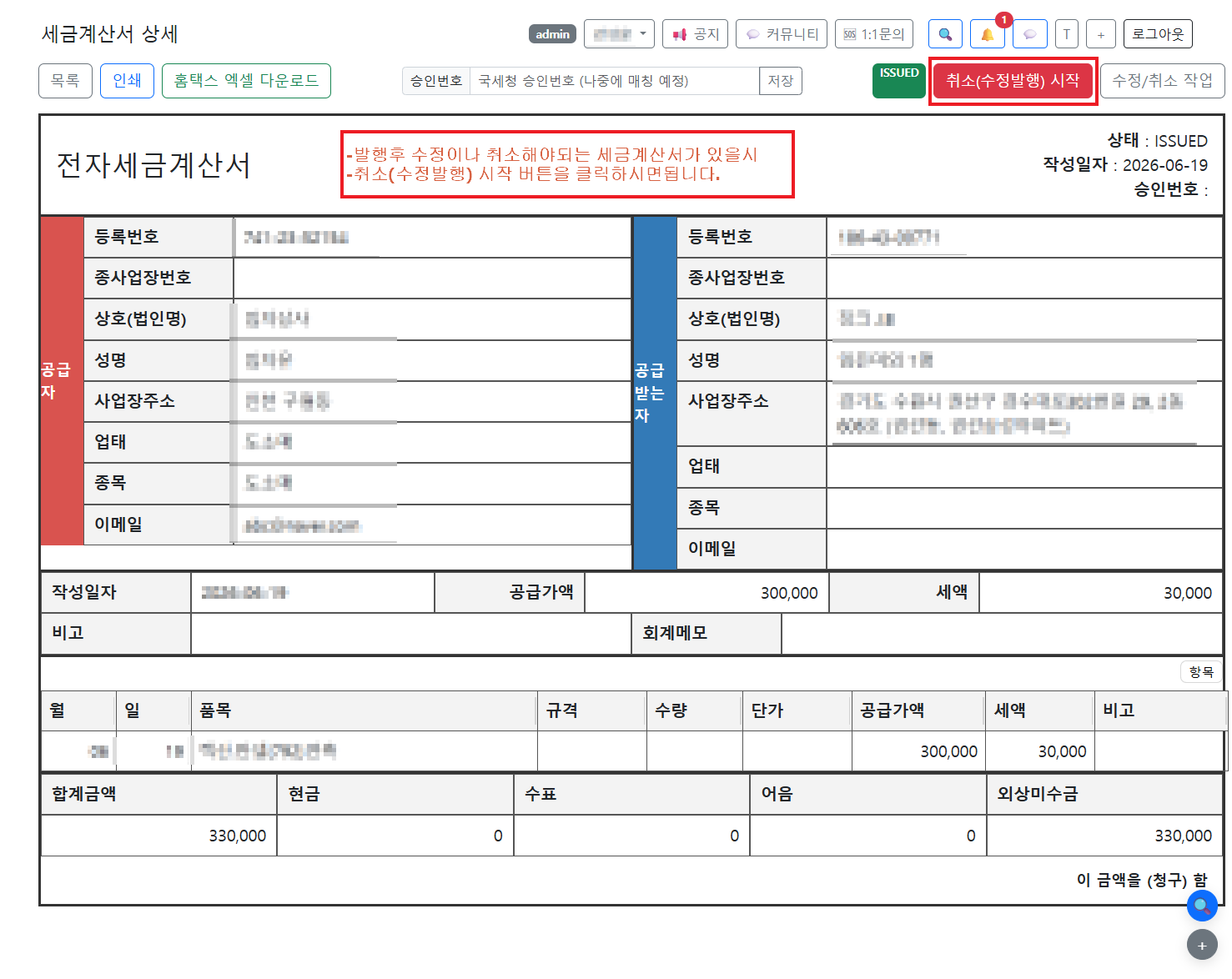
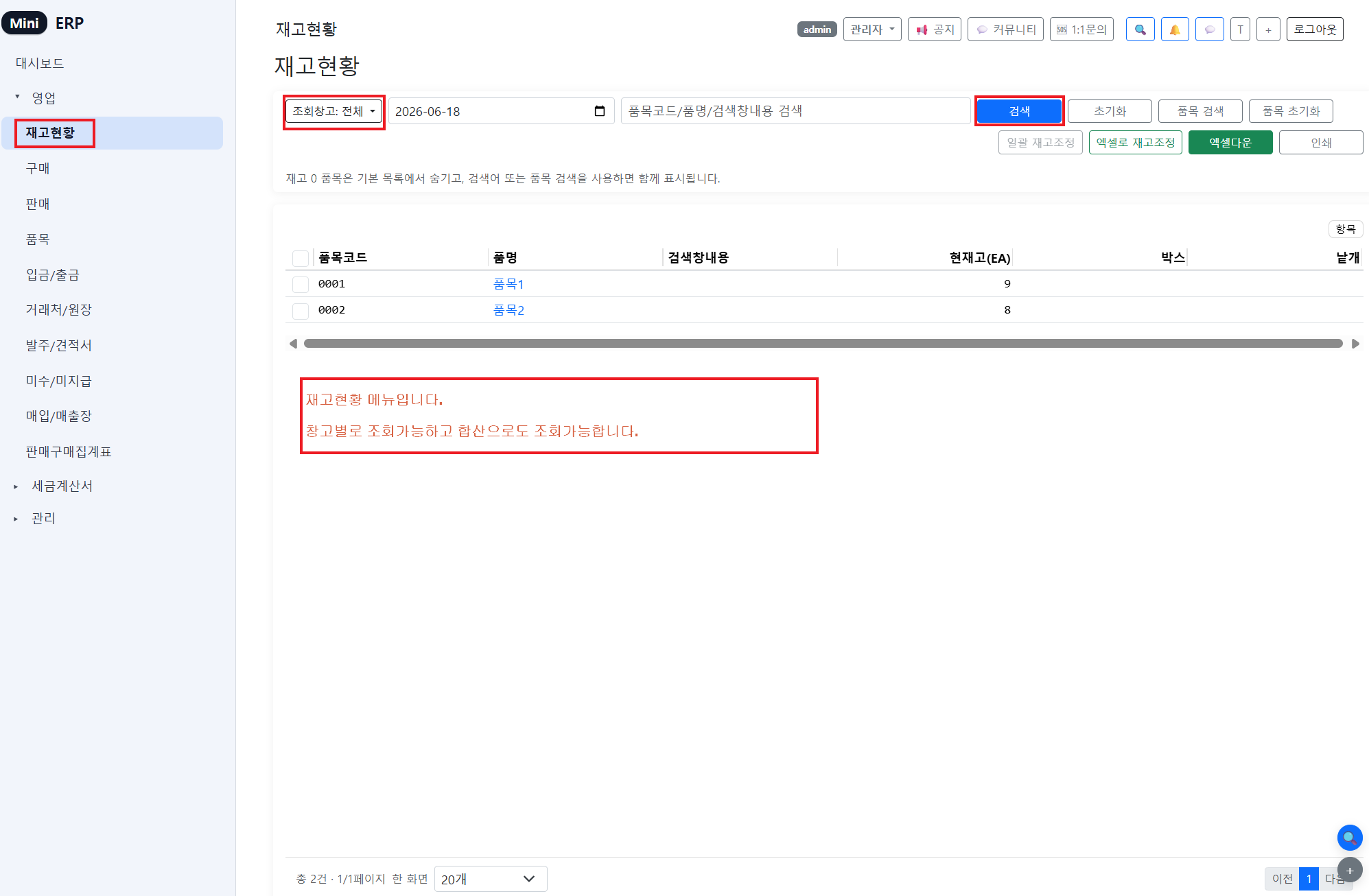
재고 현황 - 전사 조회
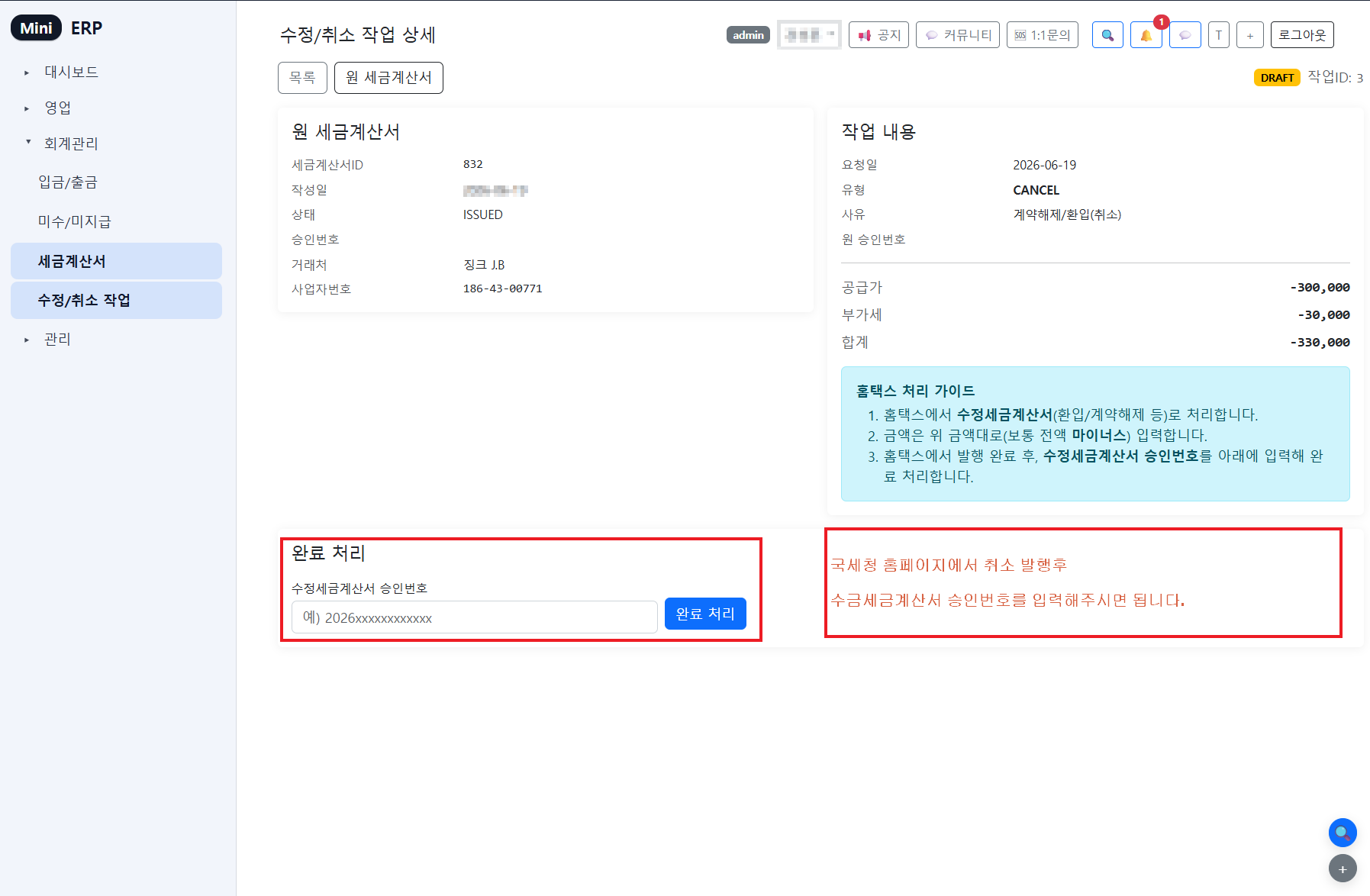
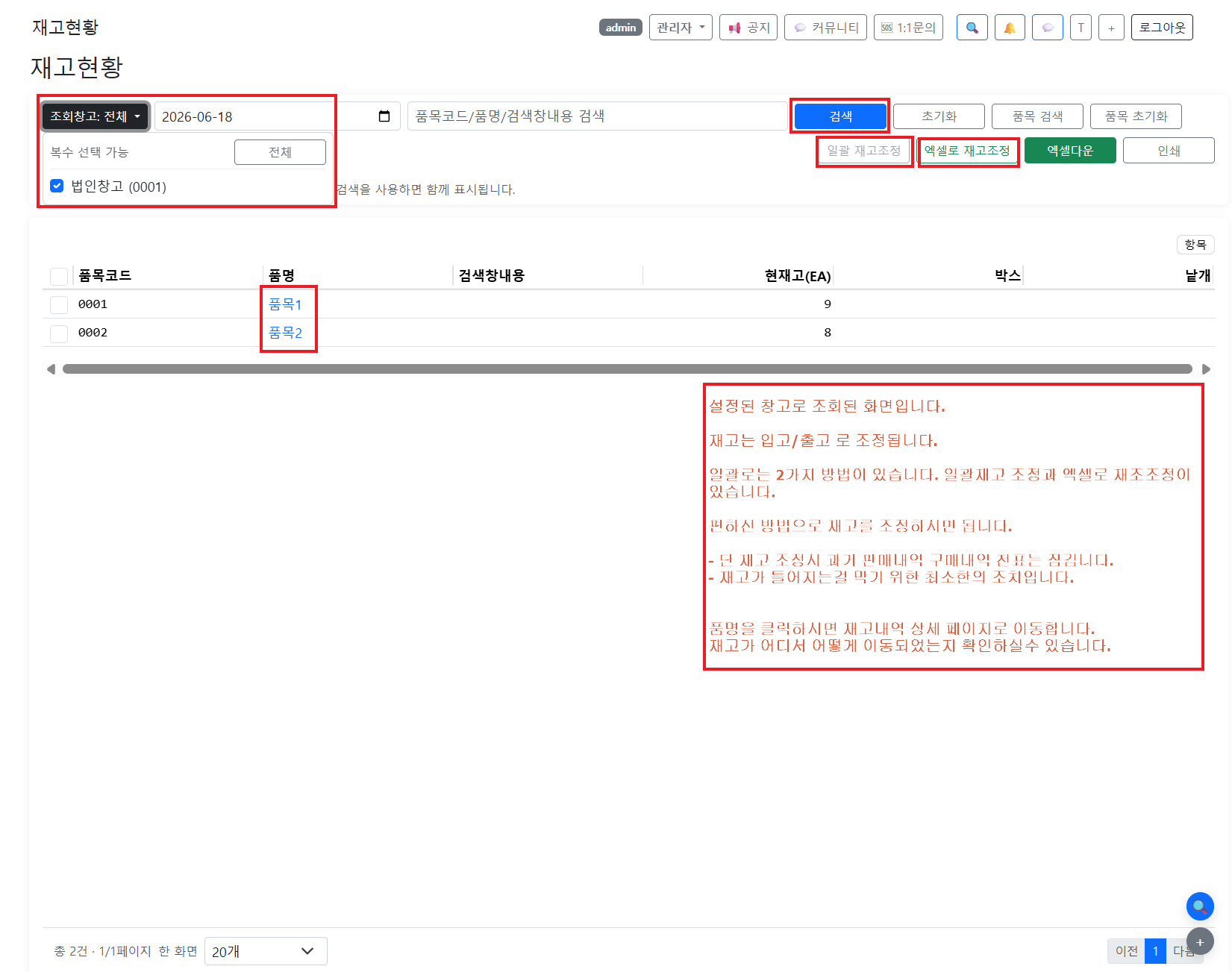
재고 현황 - 창고별 구분
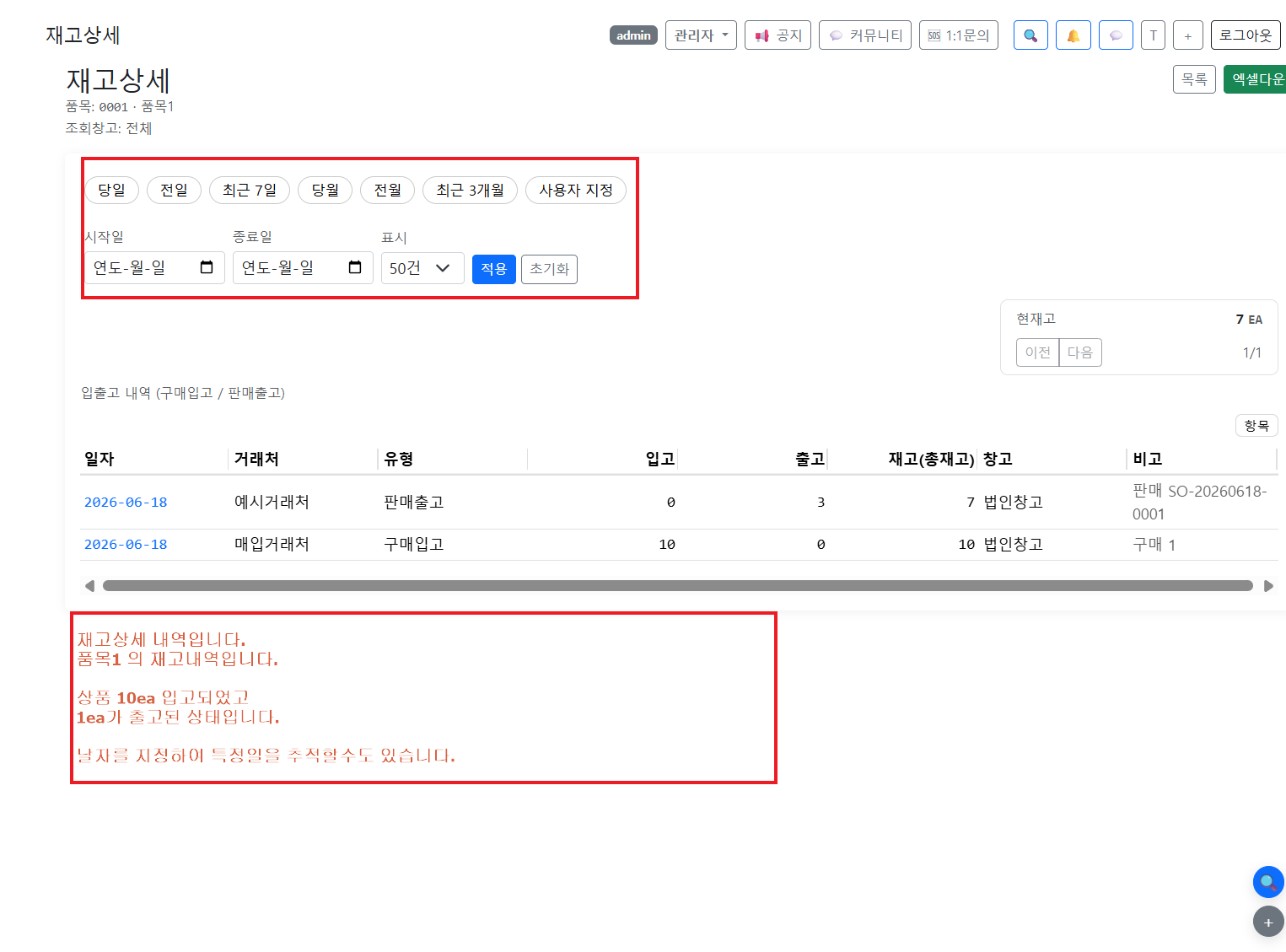
재고 추적 - 상품별 이력
재고 조정 - 실사 입력
재고 분석 - 회전율 조회
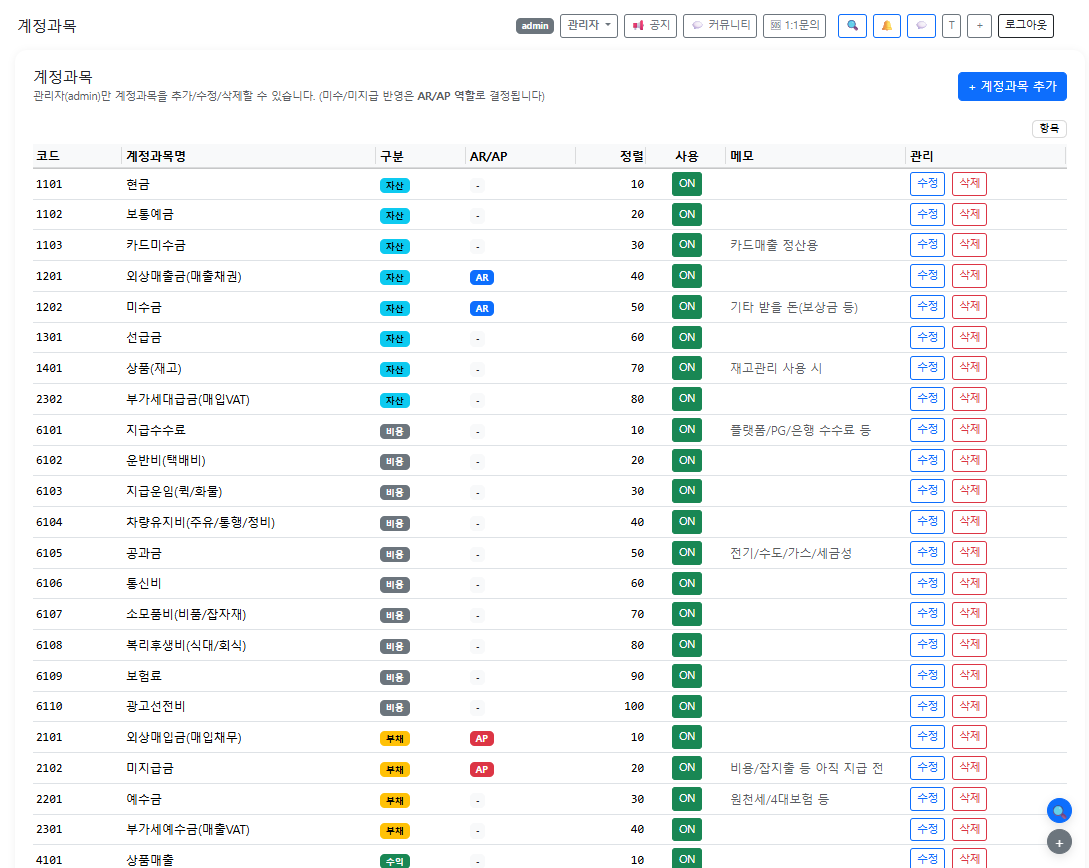
계정과목 - 기본 설정
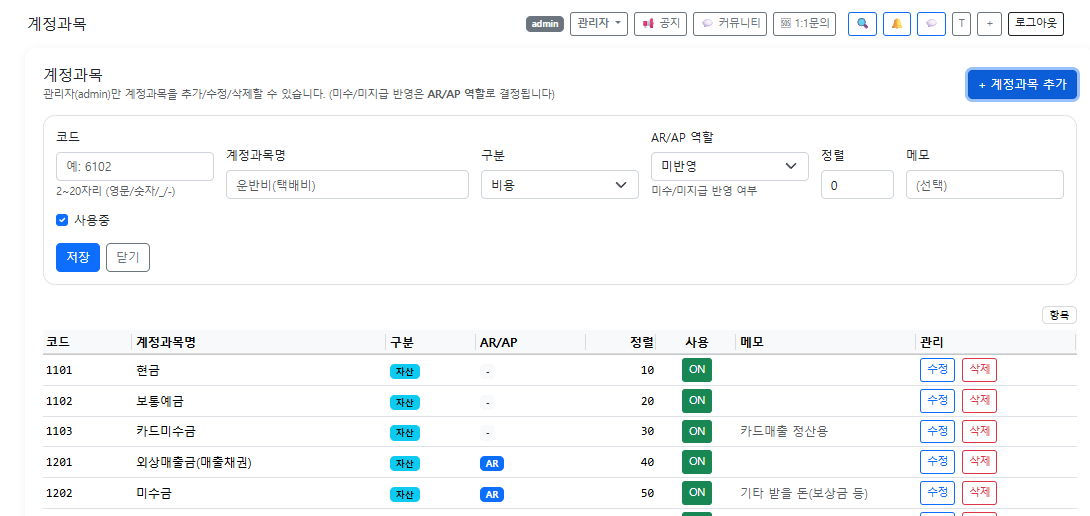
계정과목 - 상세 편집
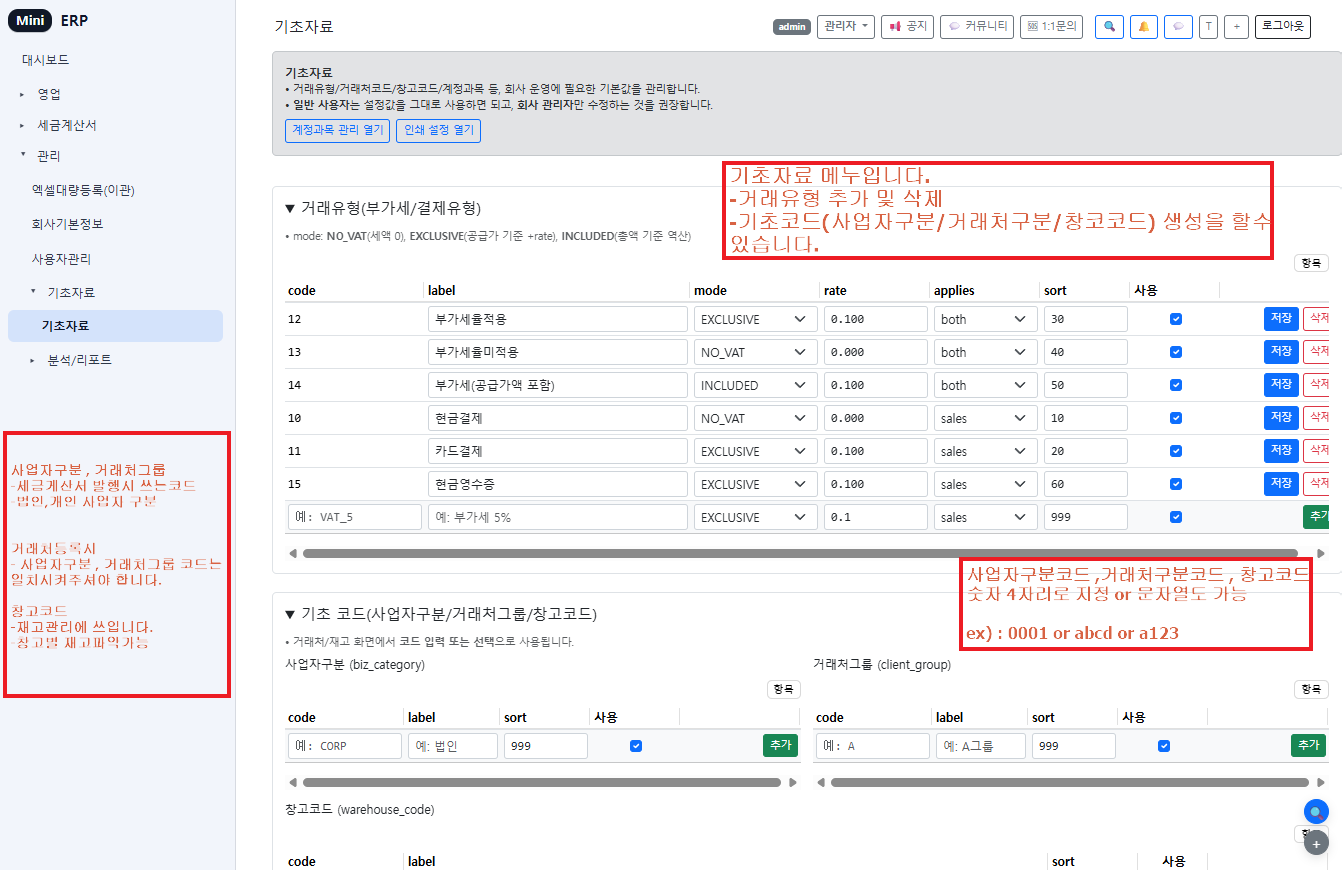
창고 등록 - 기본정보
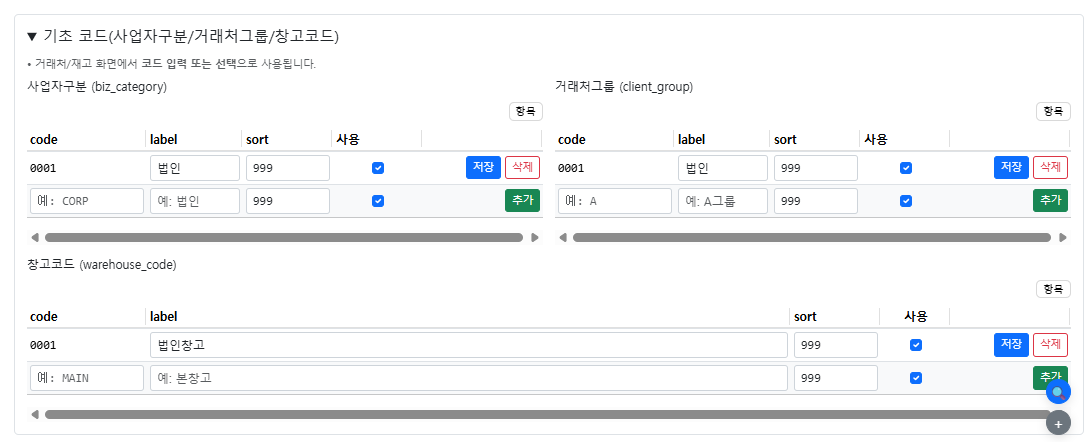
창고 편집 - 위치 수정
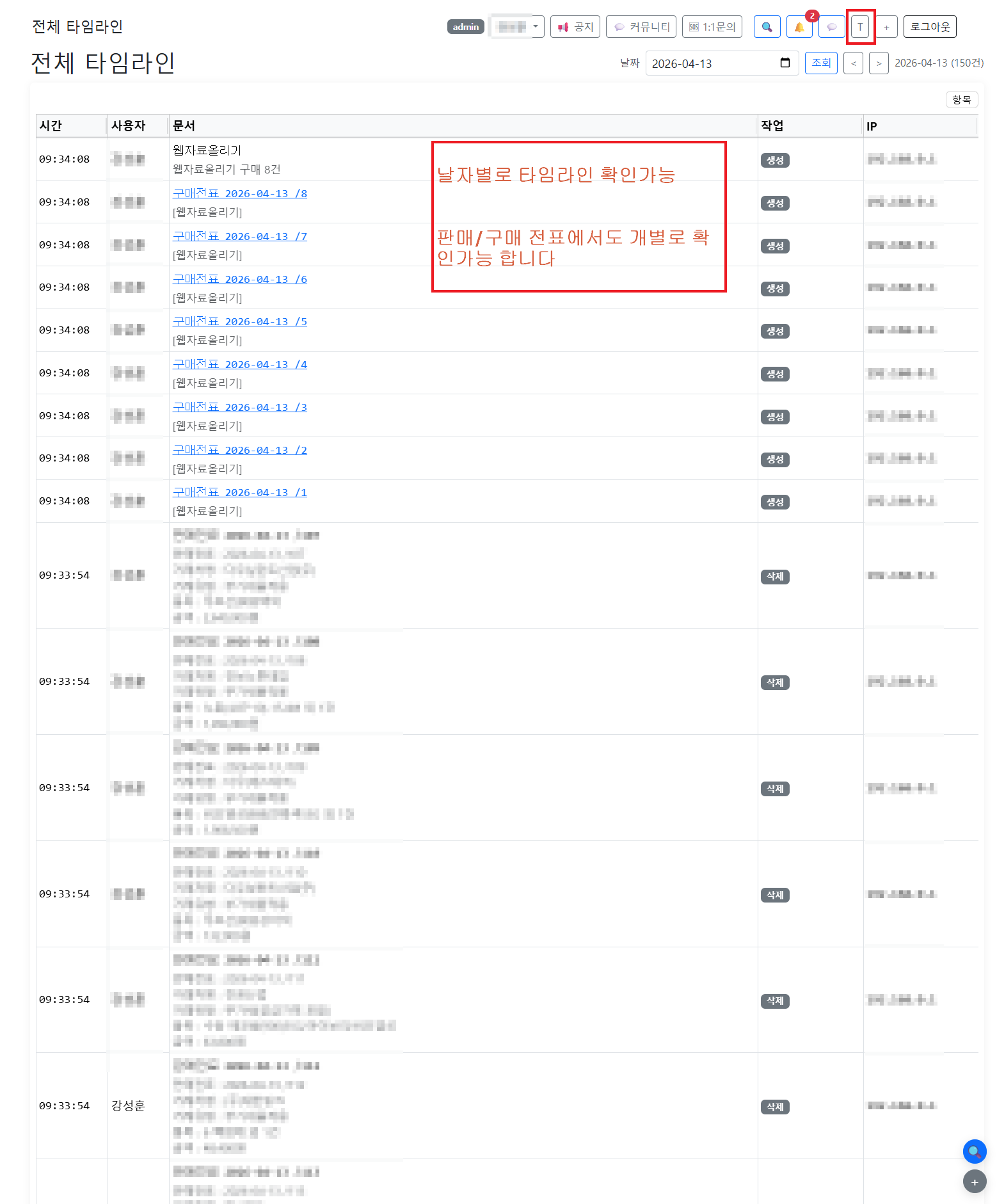
타임라인 - 변경 이력
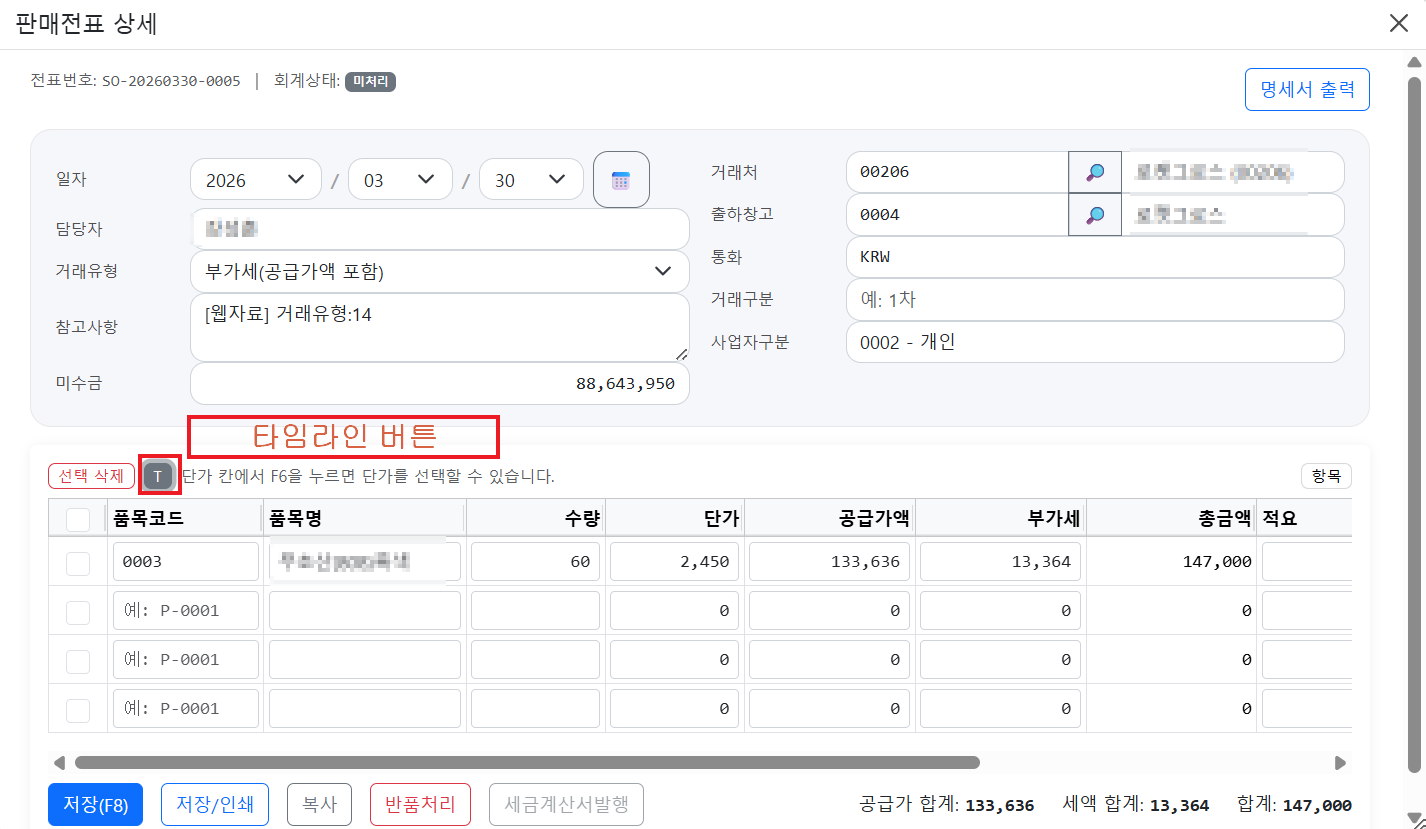
타임라인 - 상세 추적
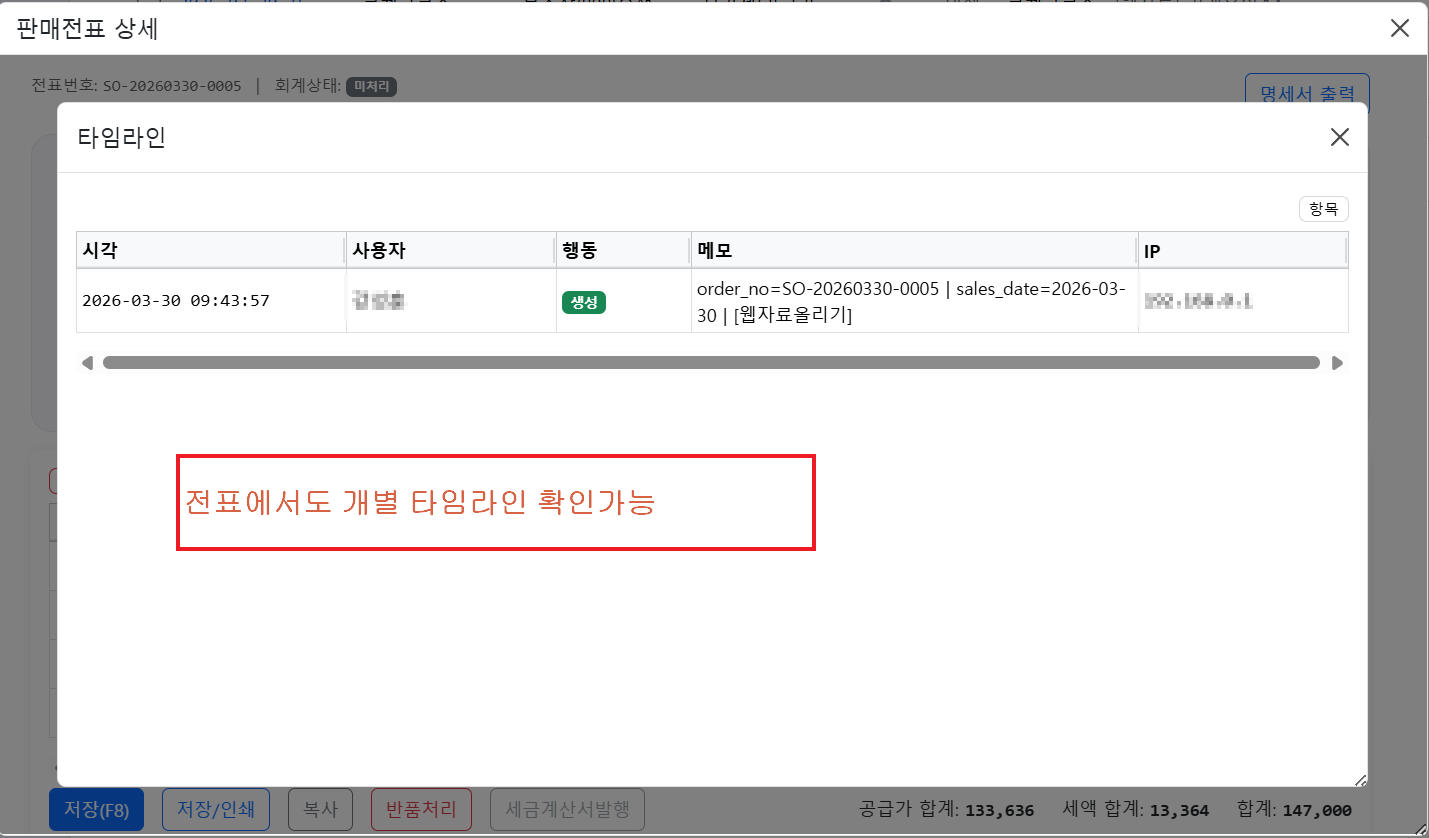
타임라인 - 복구 옵션
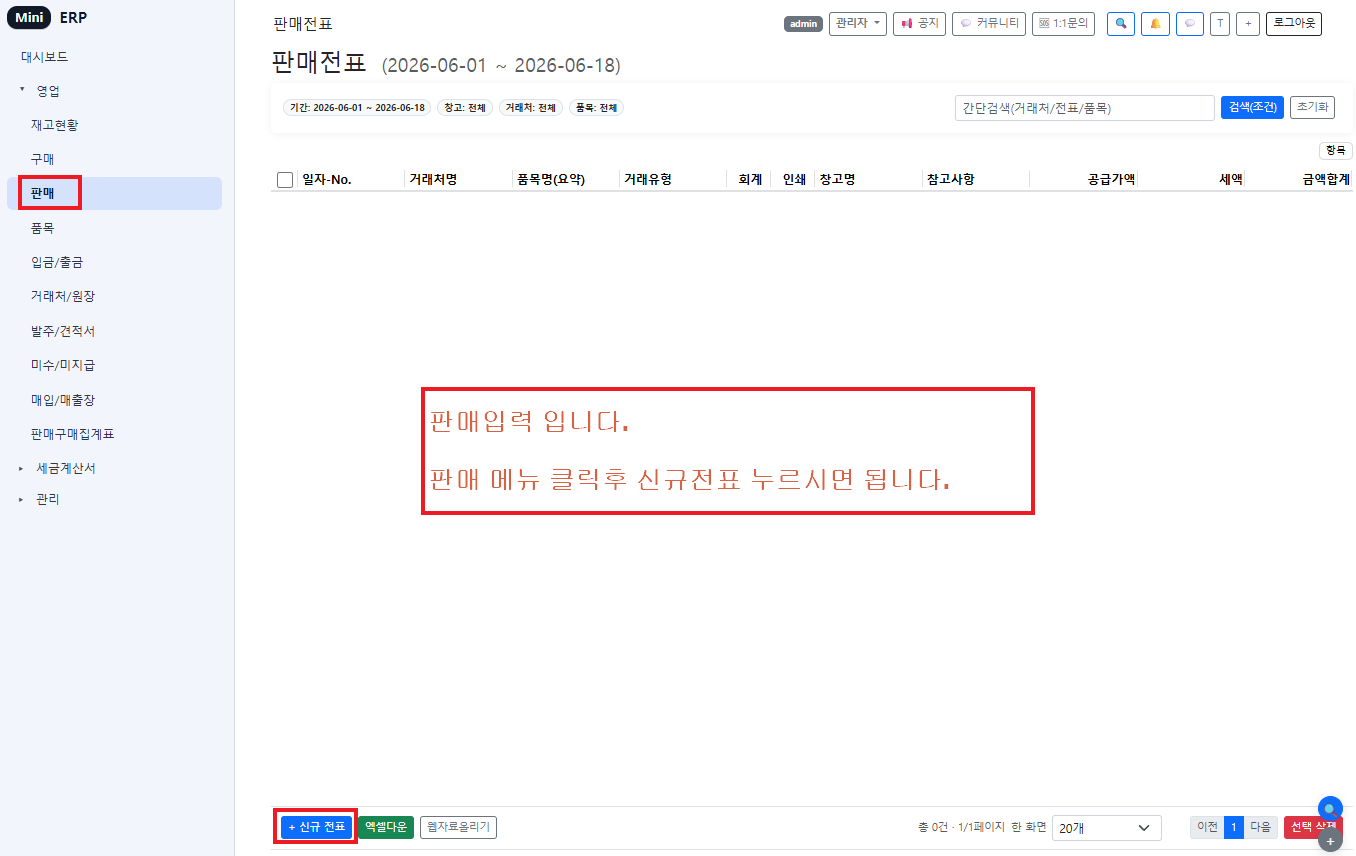
판매 등록 - 기본정보
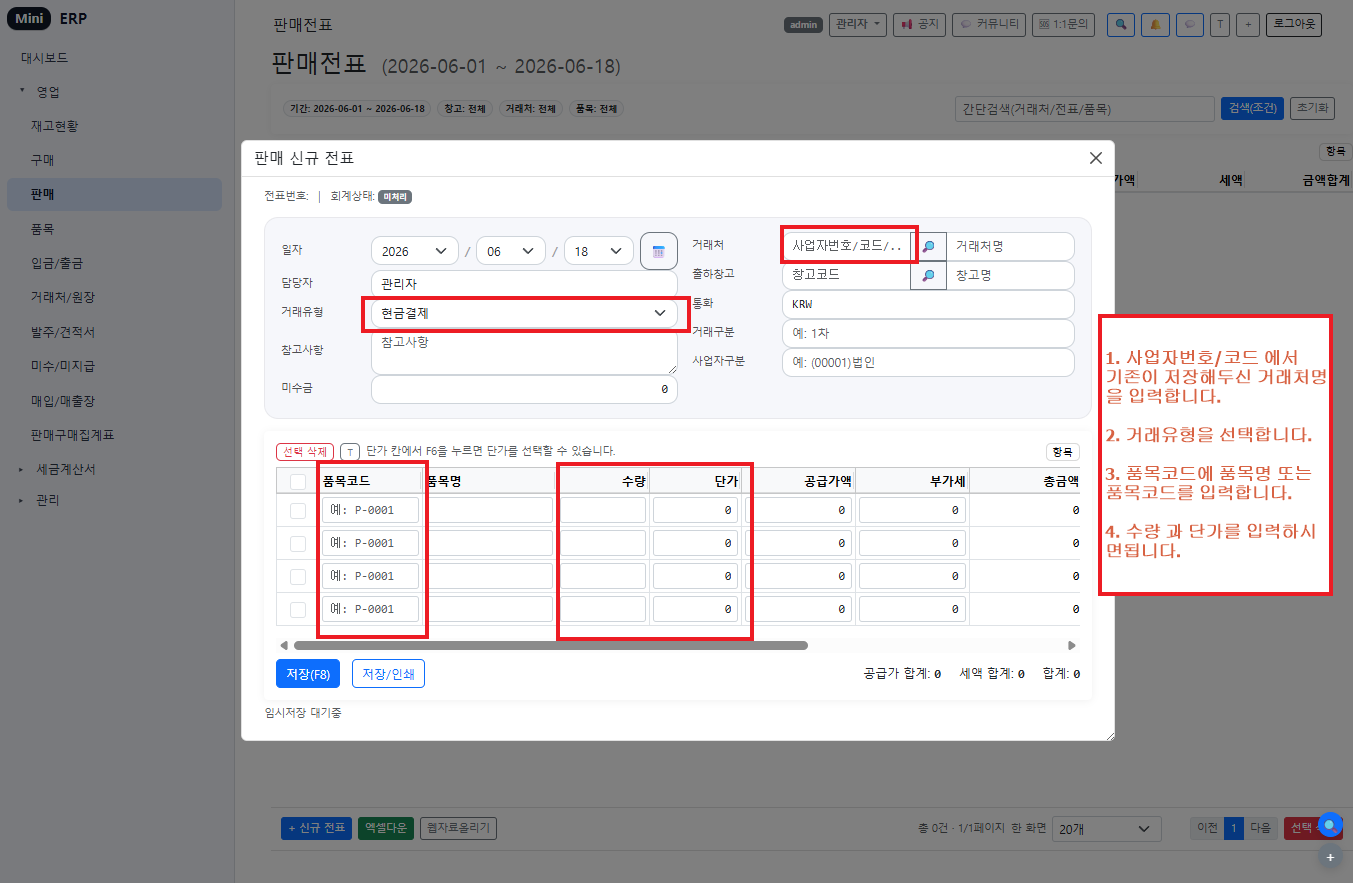
판매 등록 - 품목 추가
판매 등록 - 가격 입력
판매 등록 - 할인/할증
판매 등록 - 세부 옵션
판매 수정 - 내용 변경
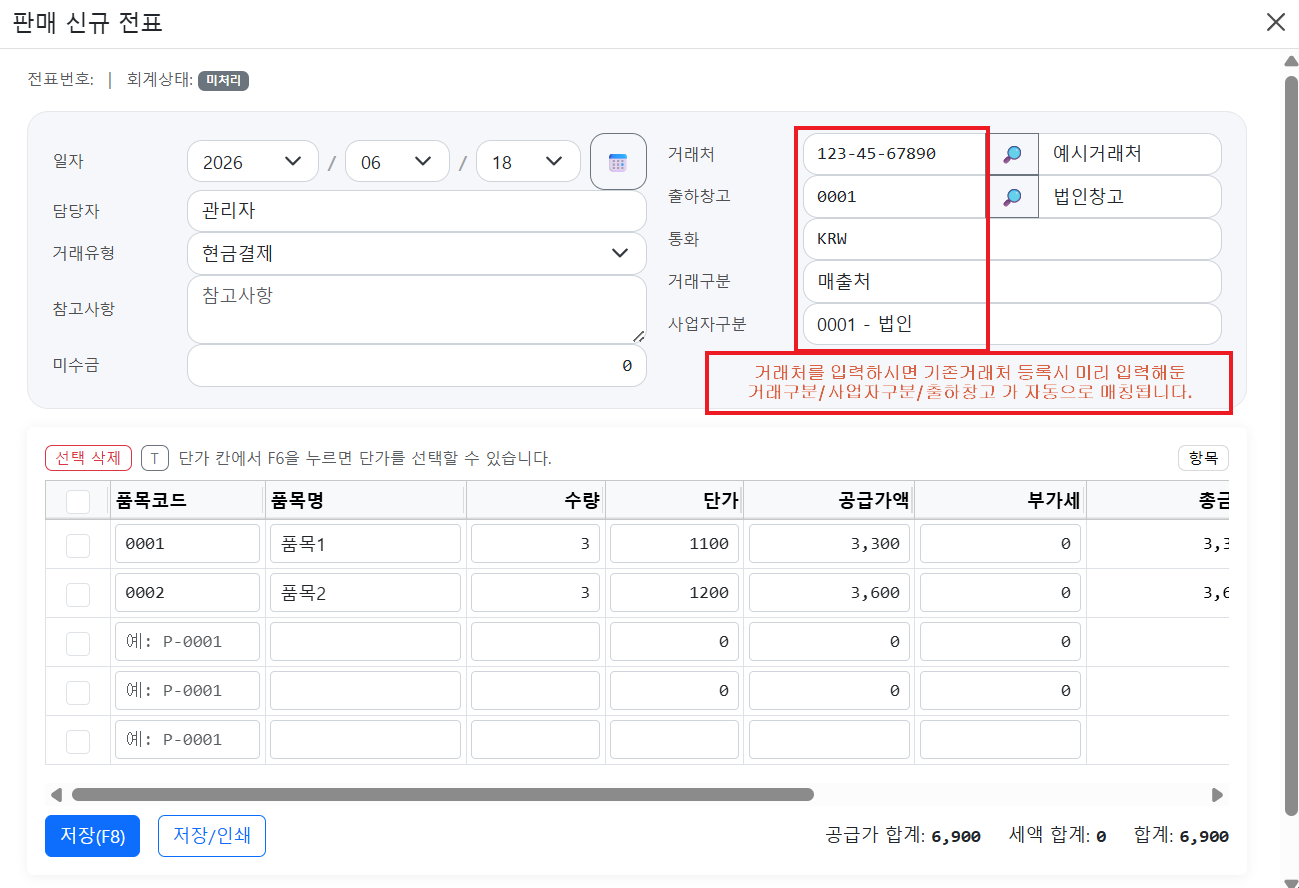
판매 삭제 - 취소 처리
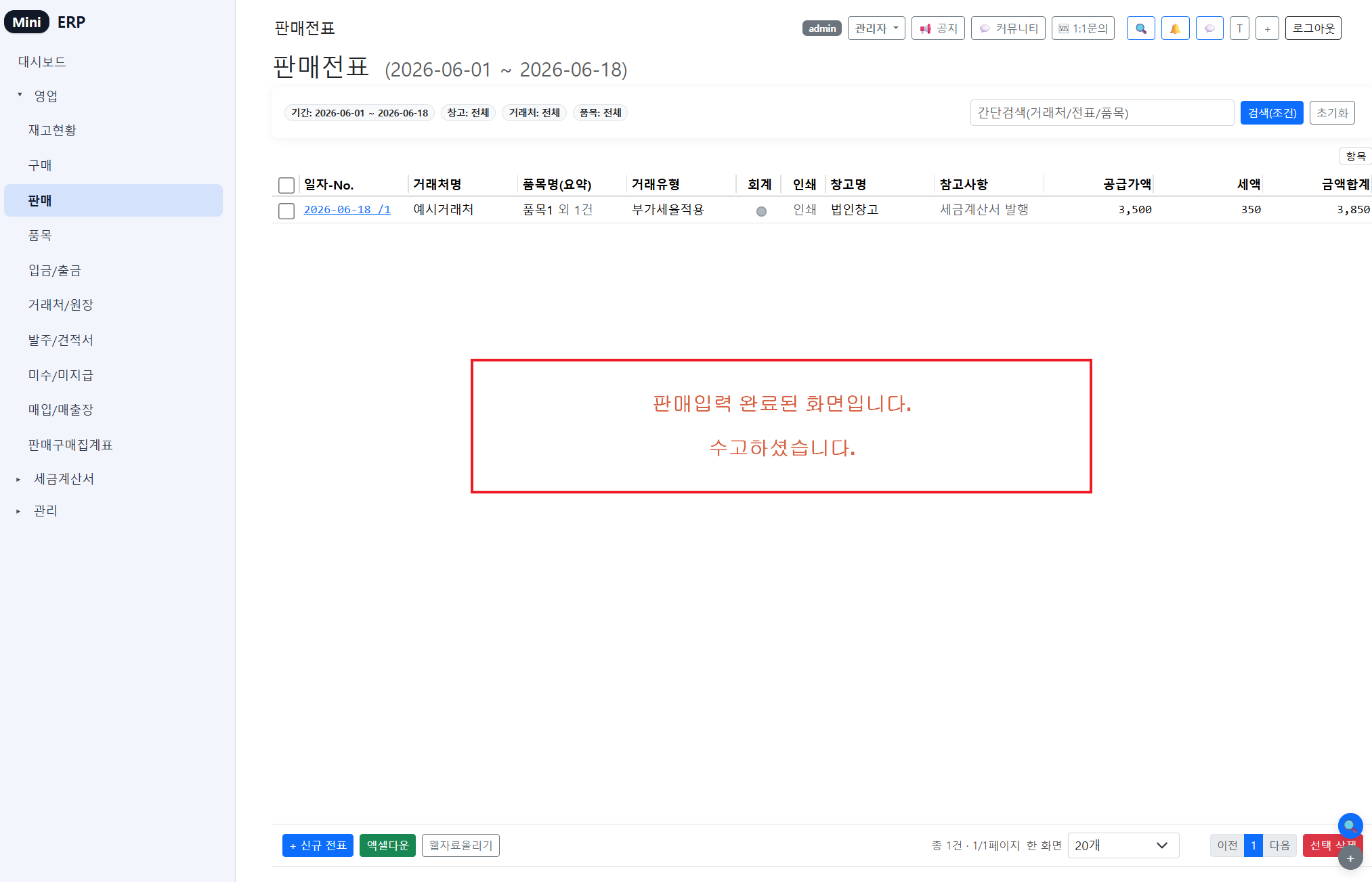
판매 분석 - 매출 통계
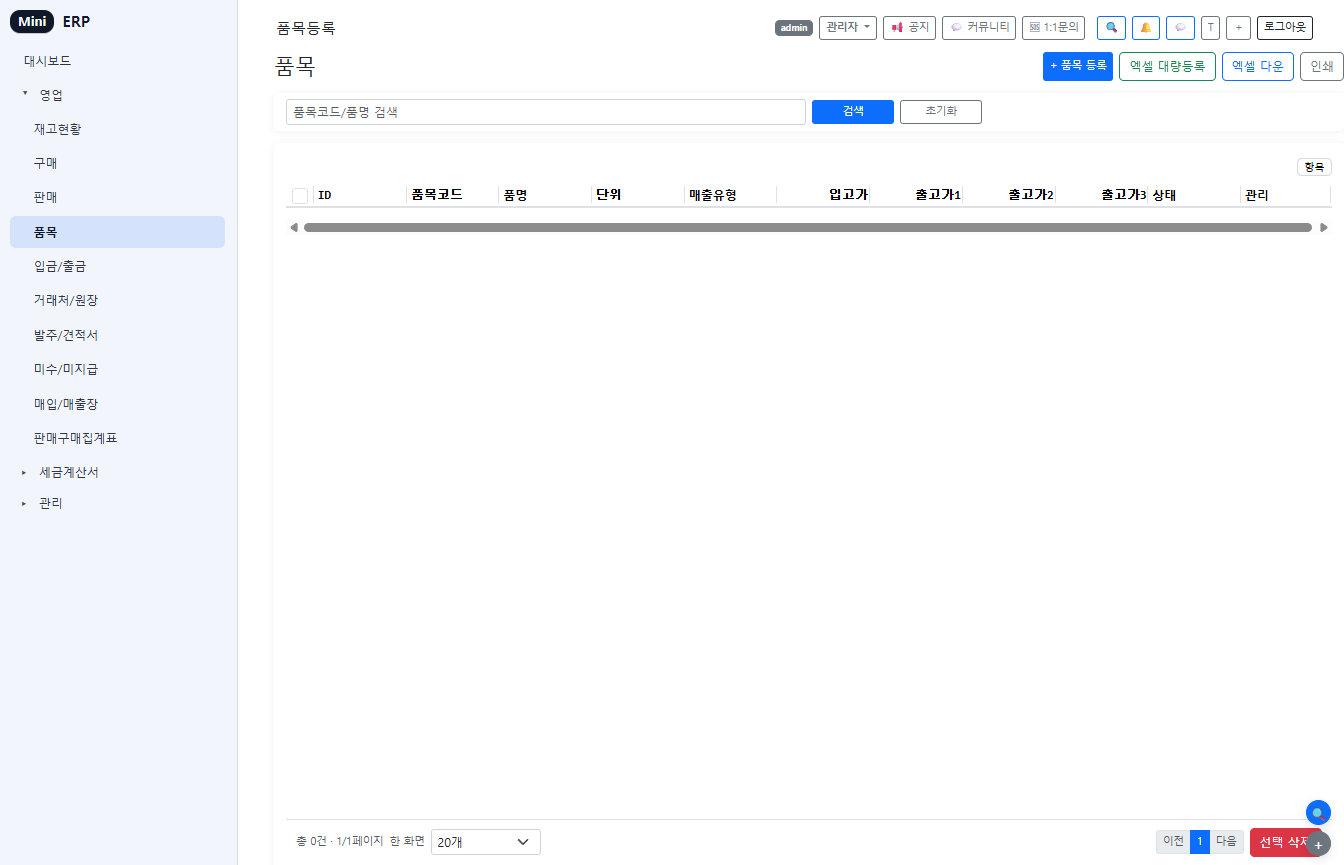
품목 등록 - 기본정보
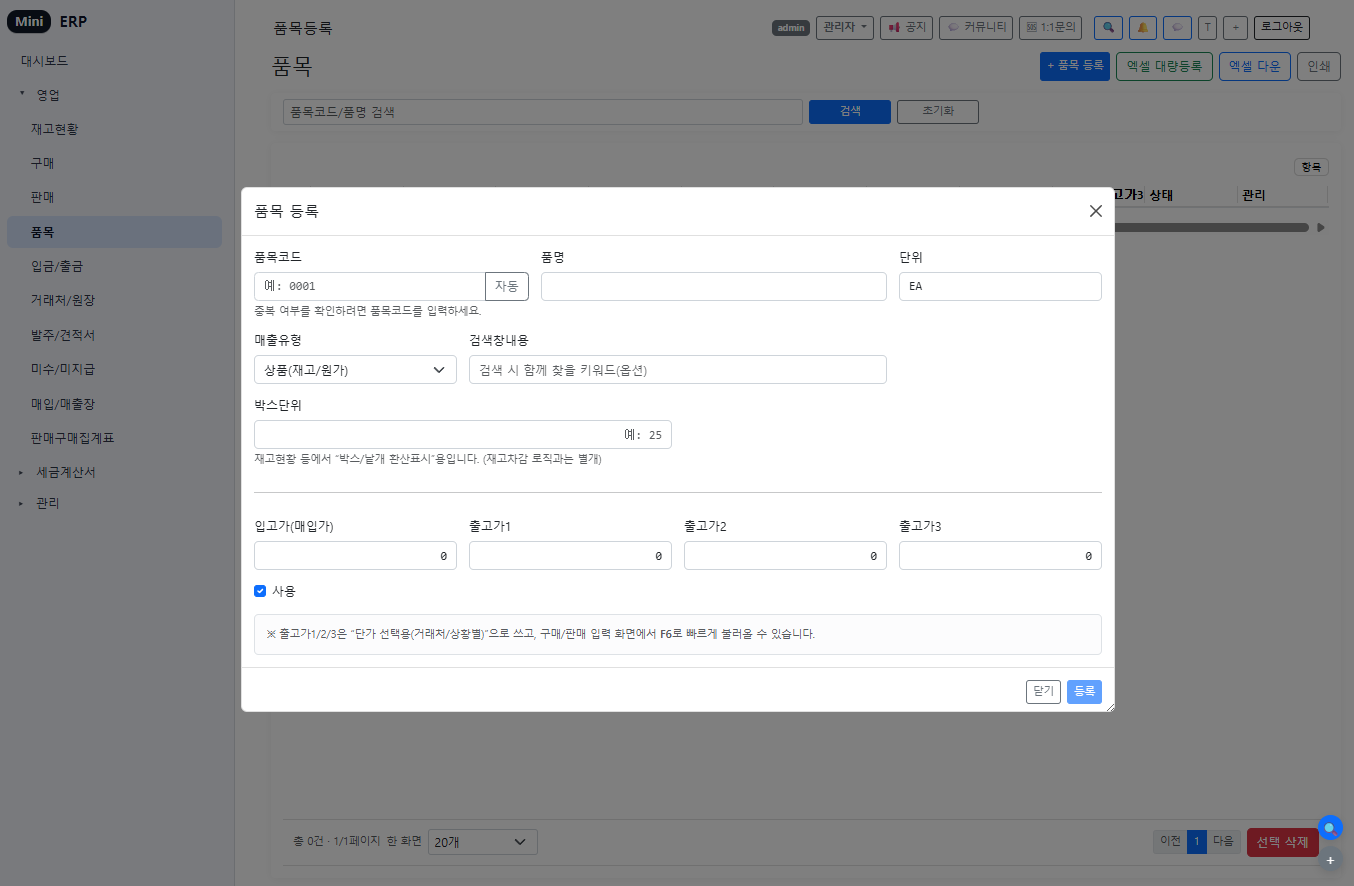
품목 등록 - 분류 설정
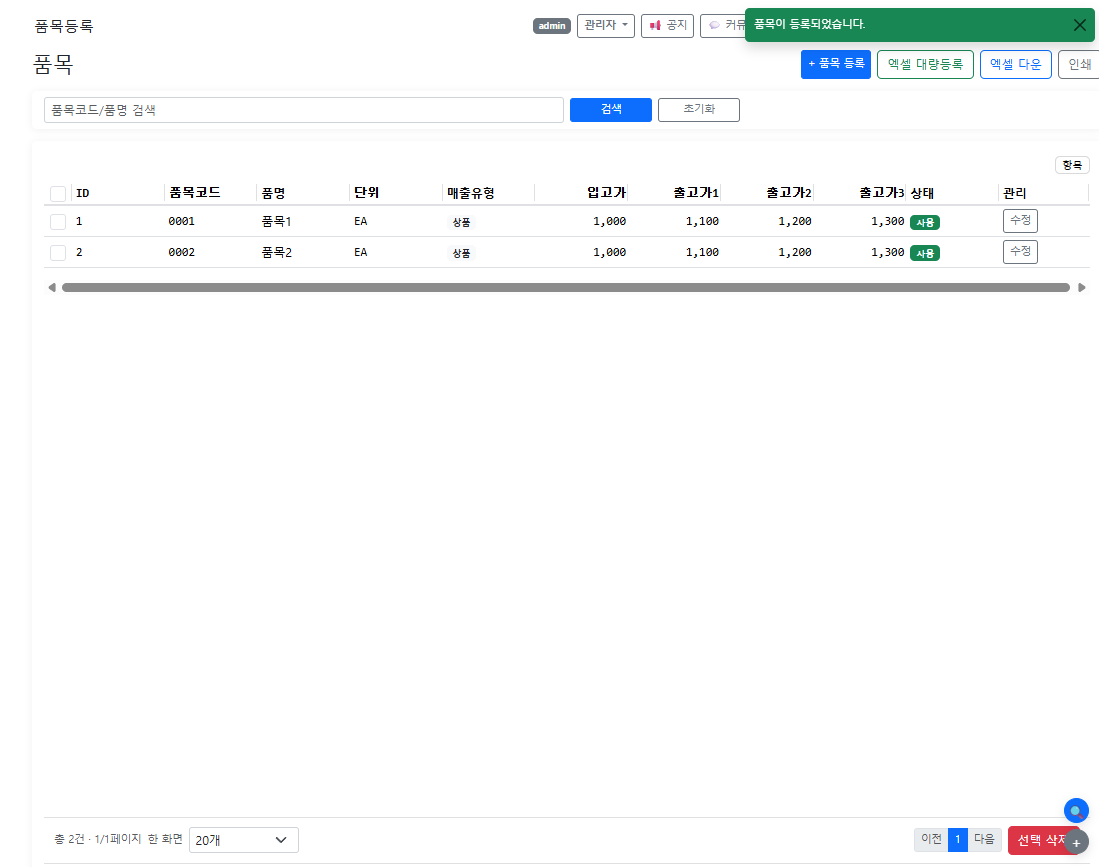
품목 편집 - 정보 수정
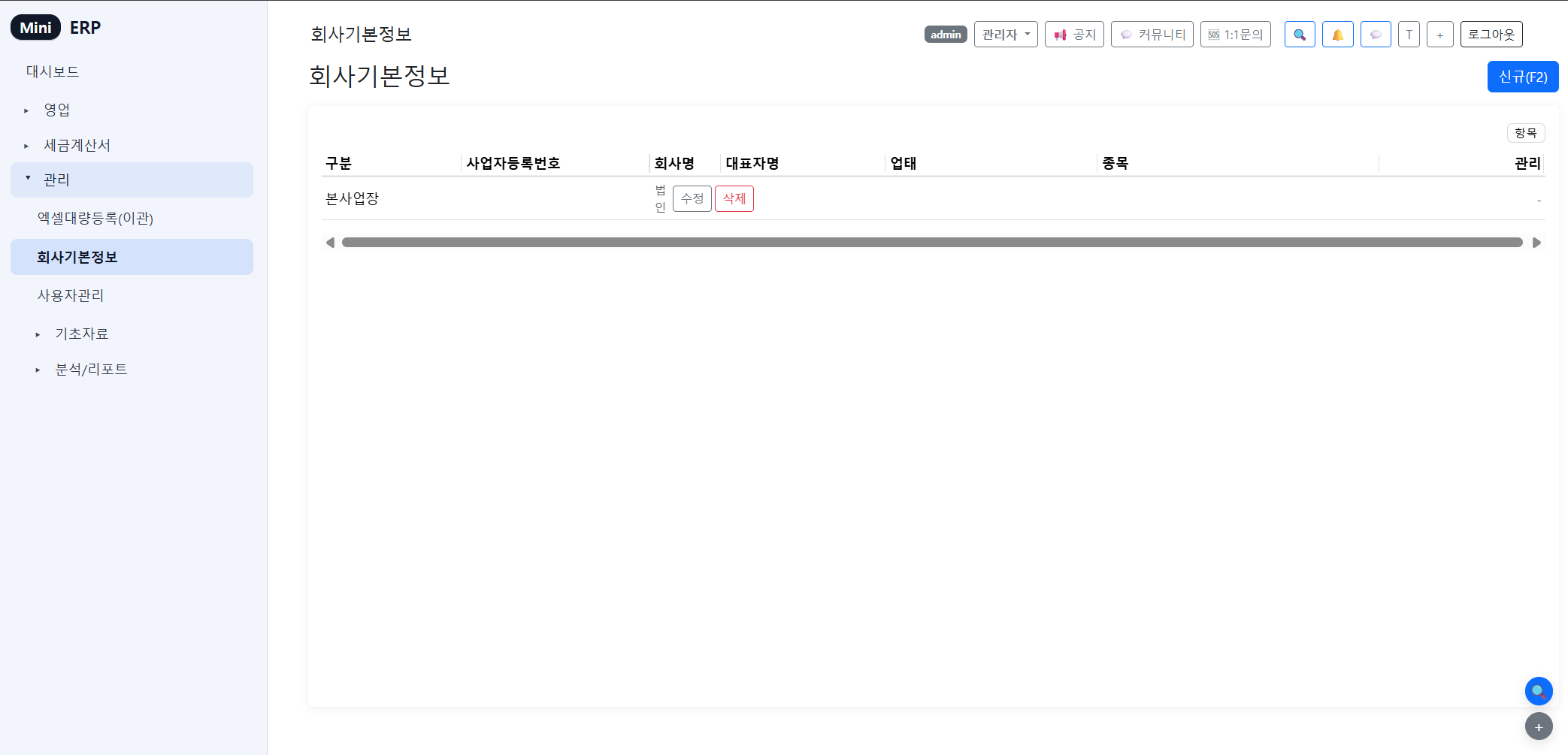
회사정보 설정 - 기본
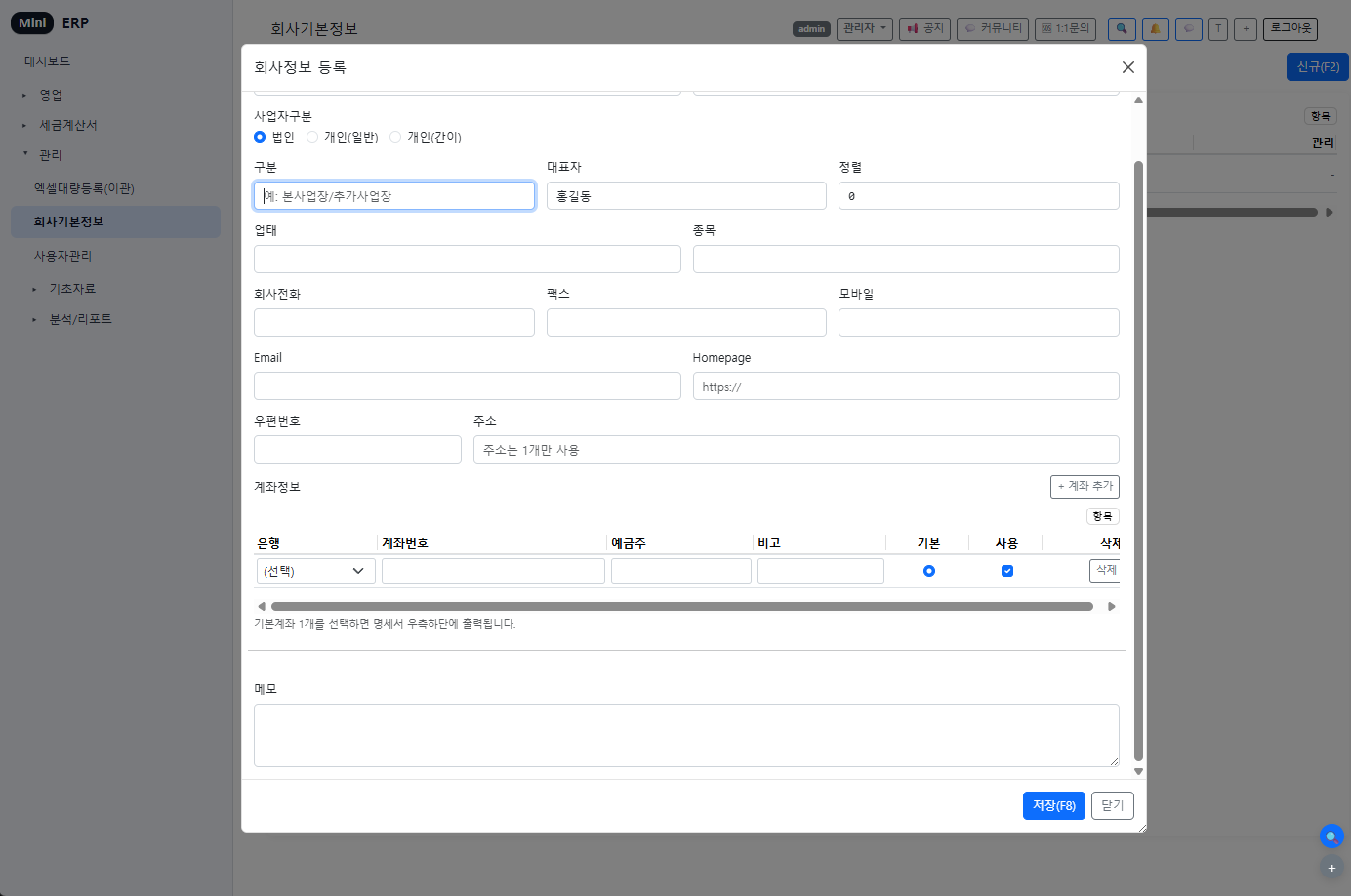
회사정보 설정 - 세부
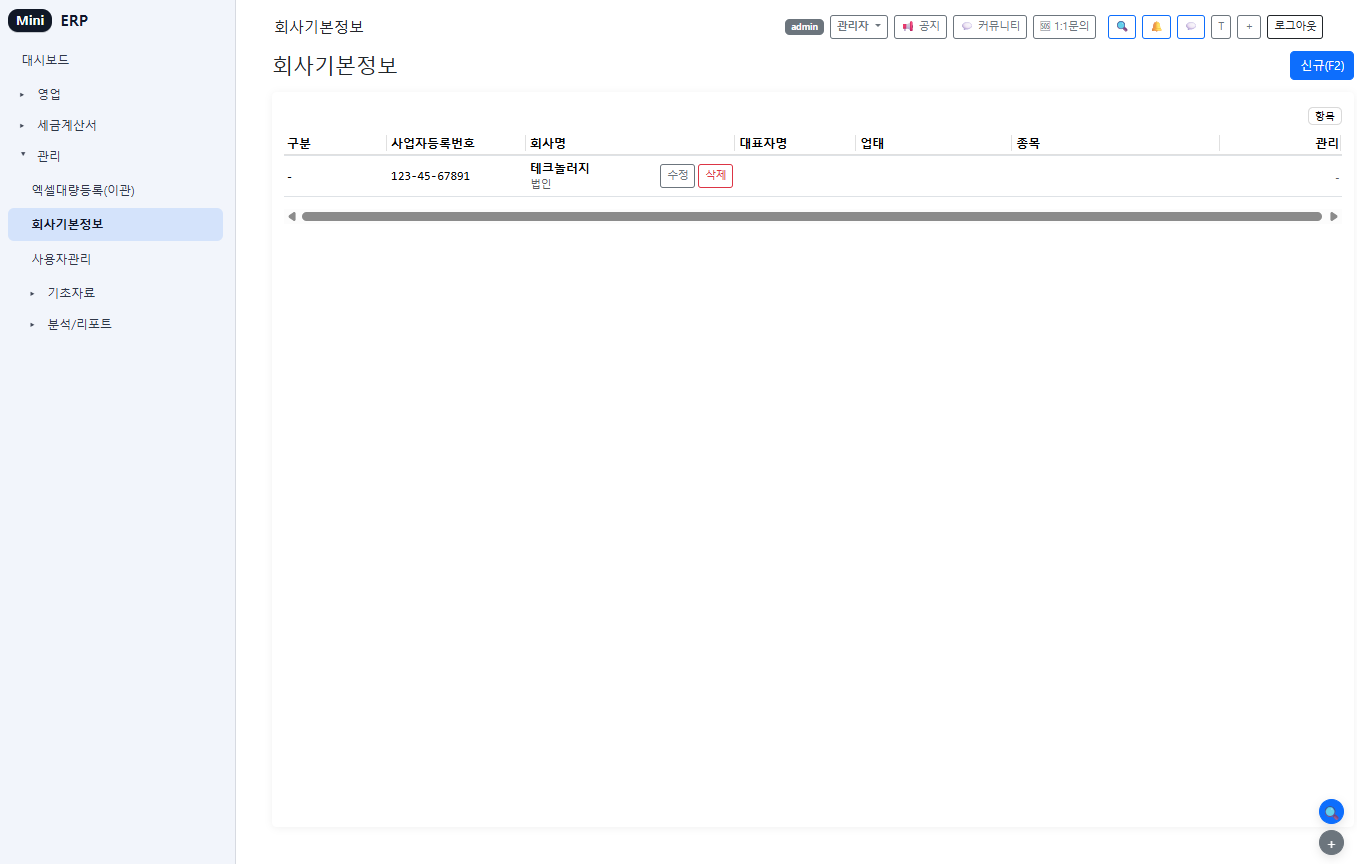
회사정보 설정 - 확인
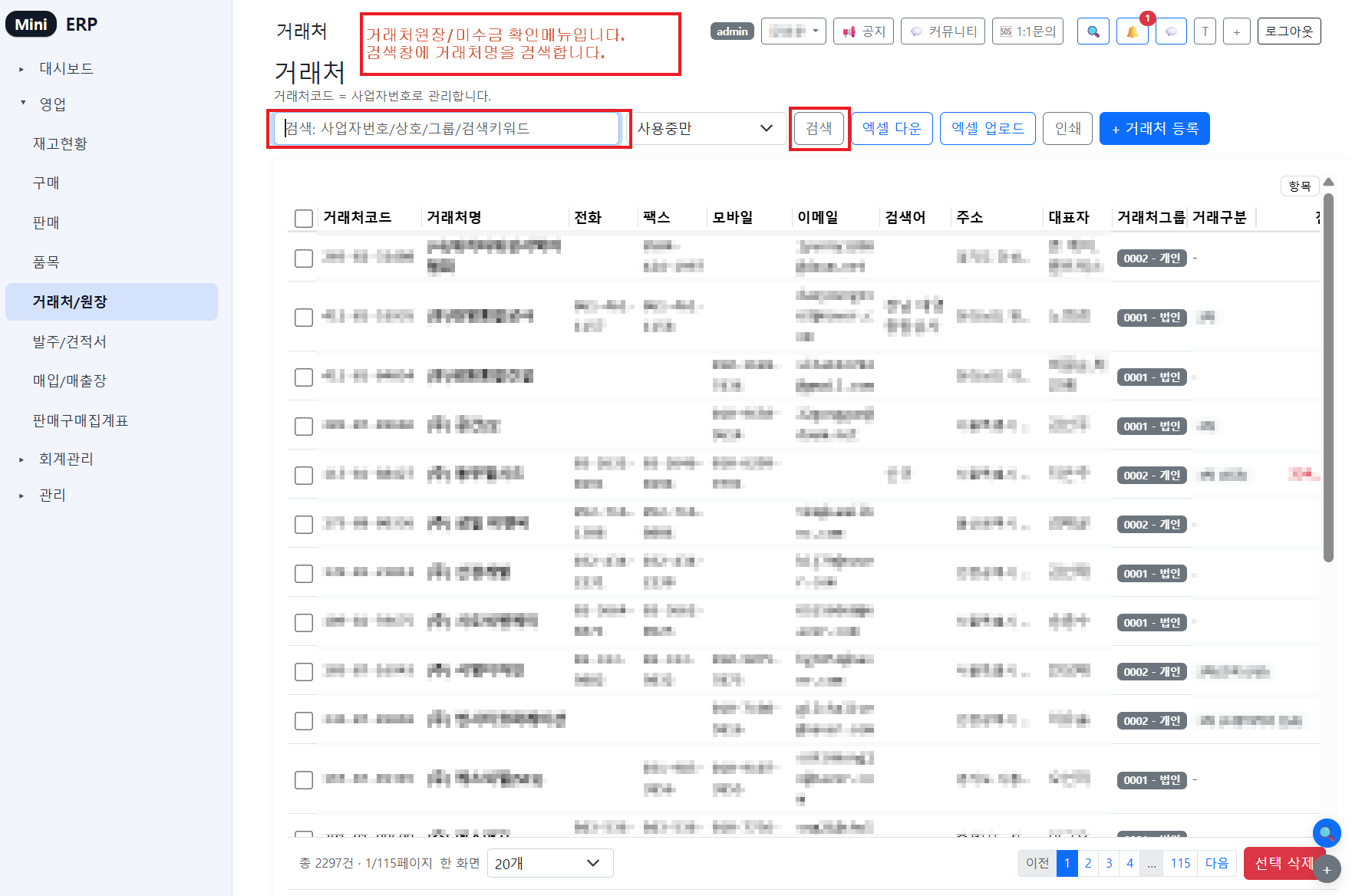
거래처 원장 - 거래처별 요약
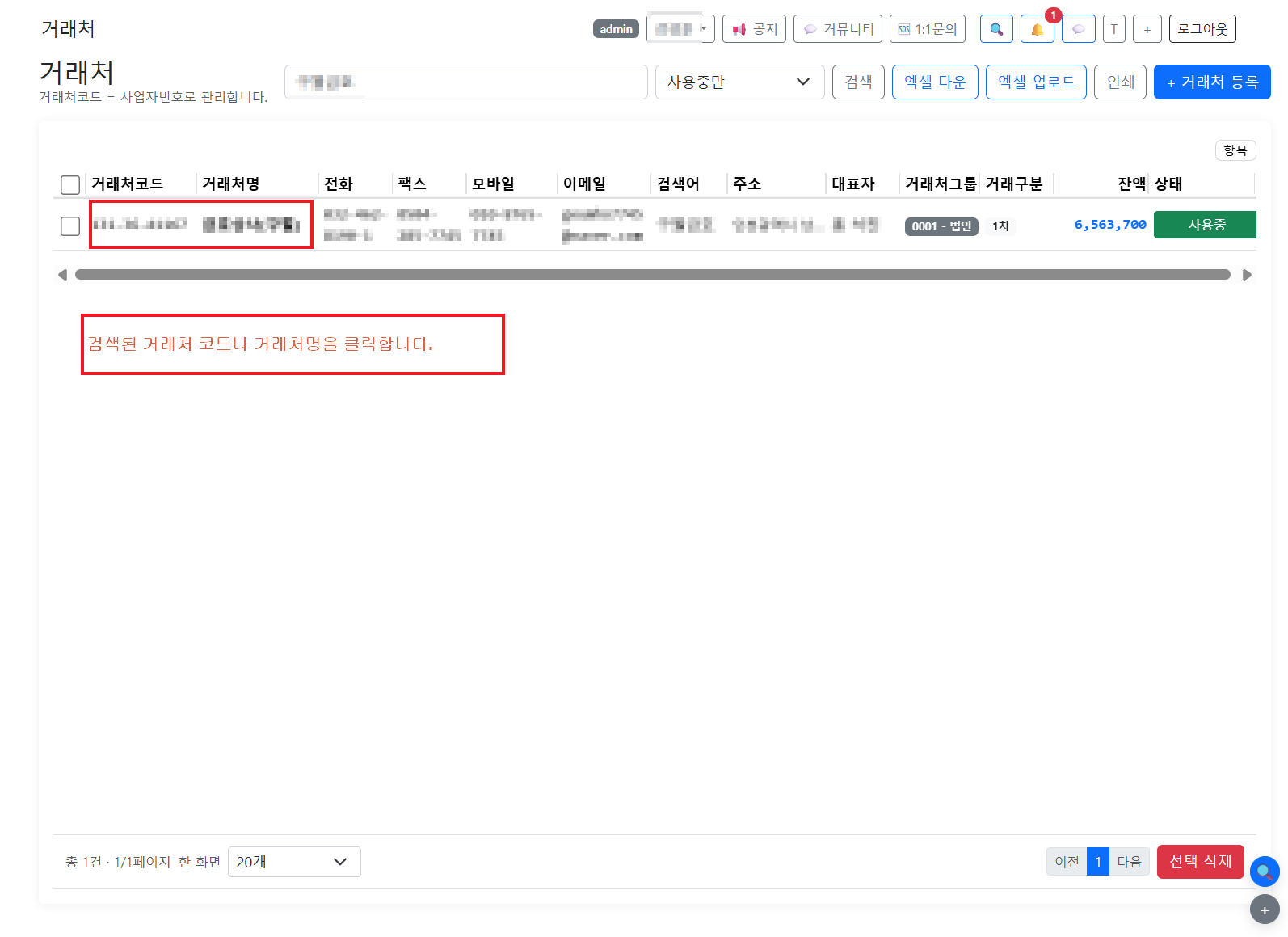
거래처 원장 - 거래내역
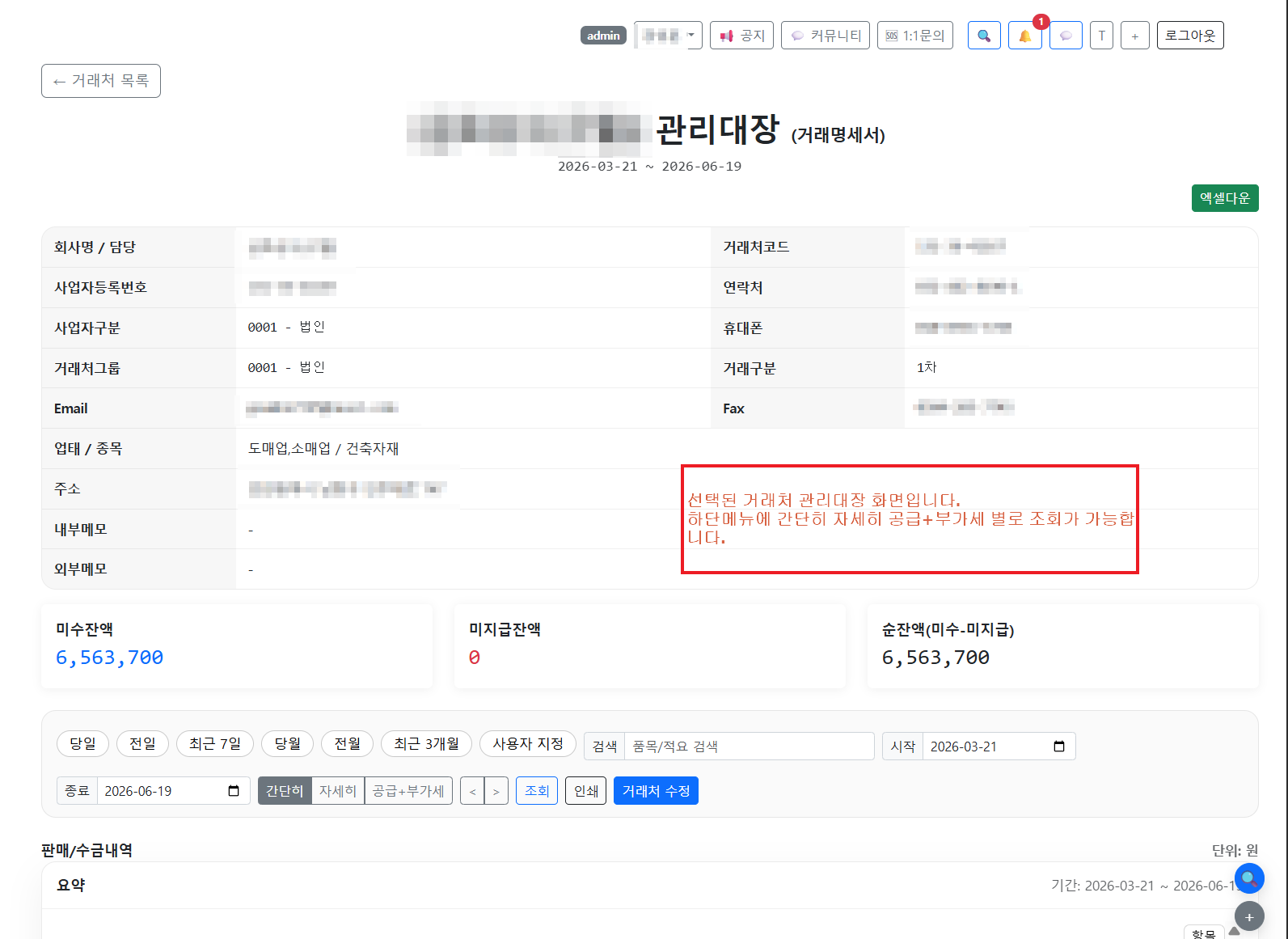
거래처 원장 - 잔액 확인
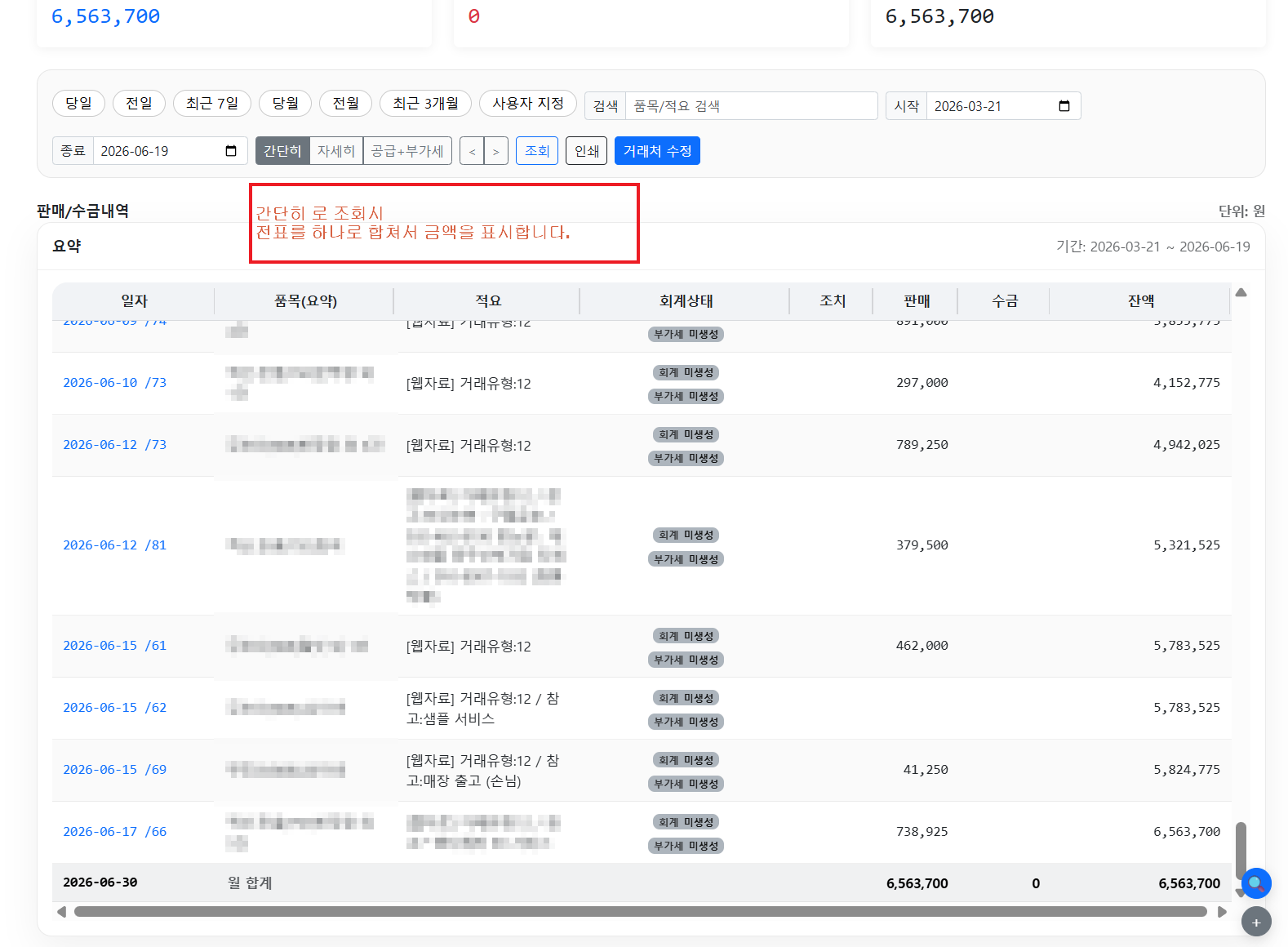
미수금 관리 - 목록 조회
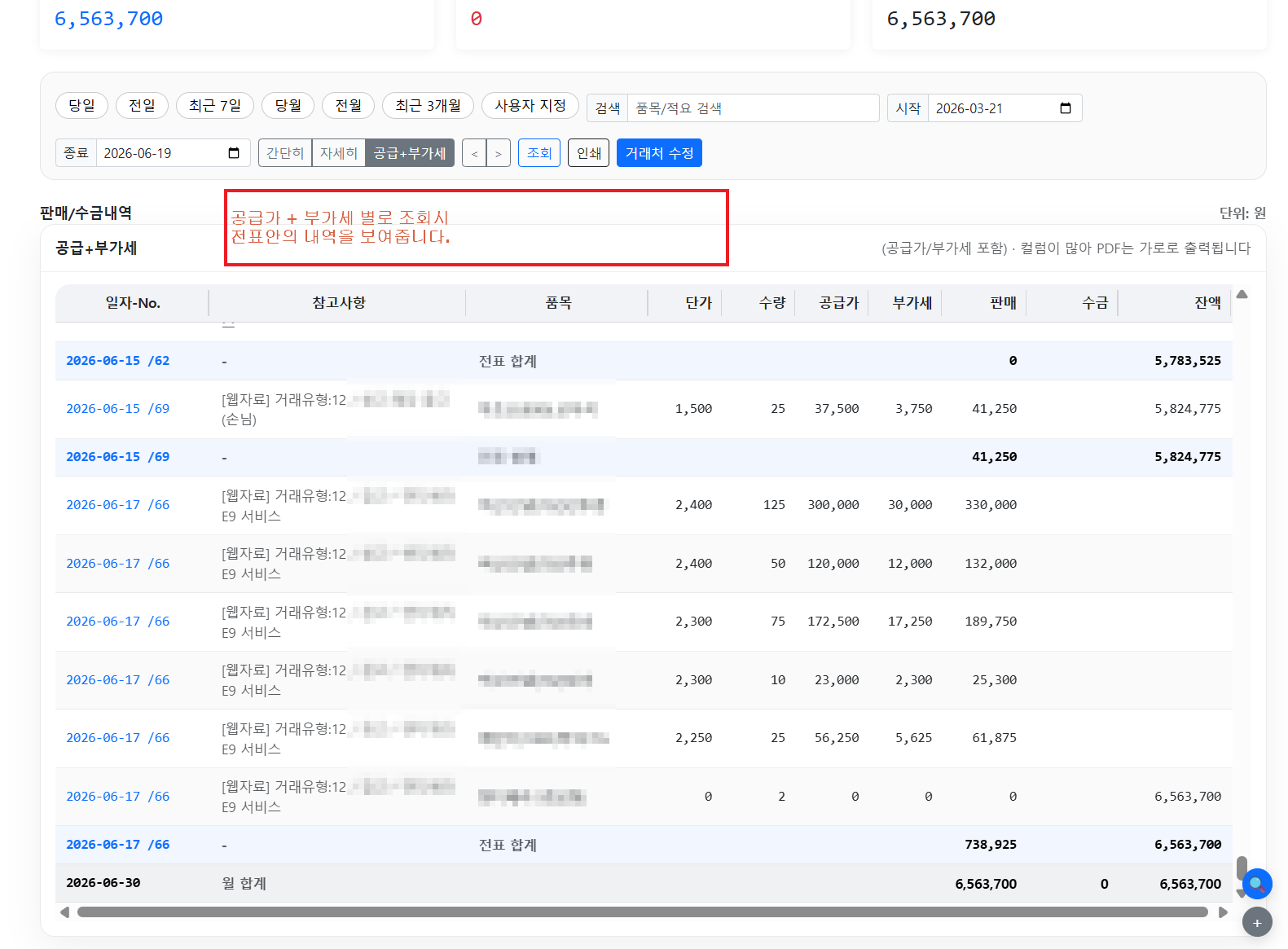
미수금 관리 - 부가세 구분
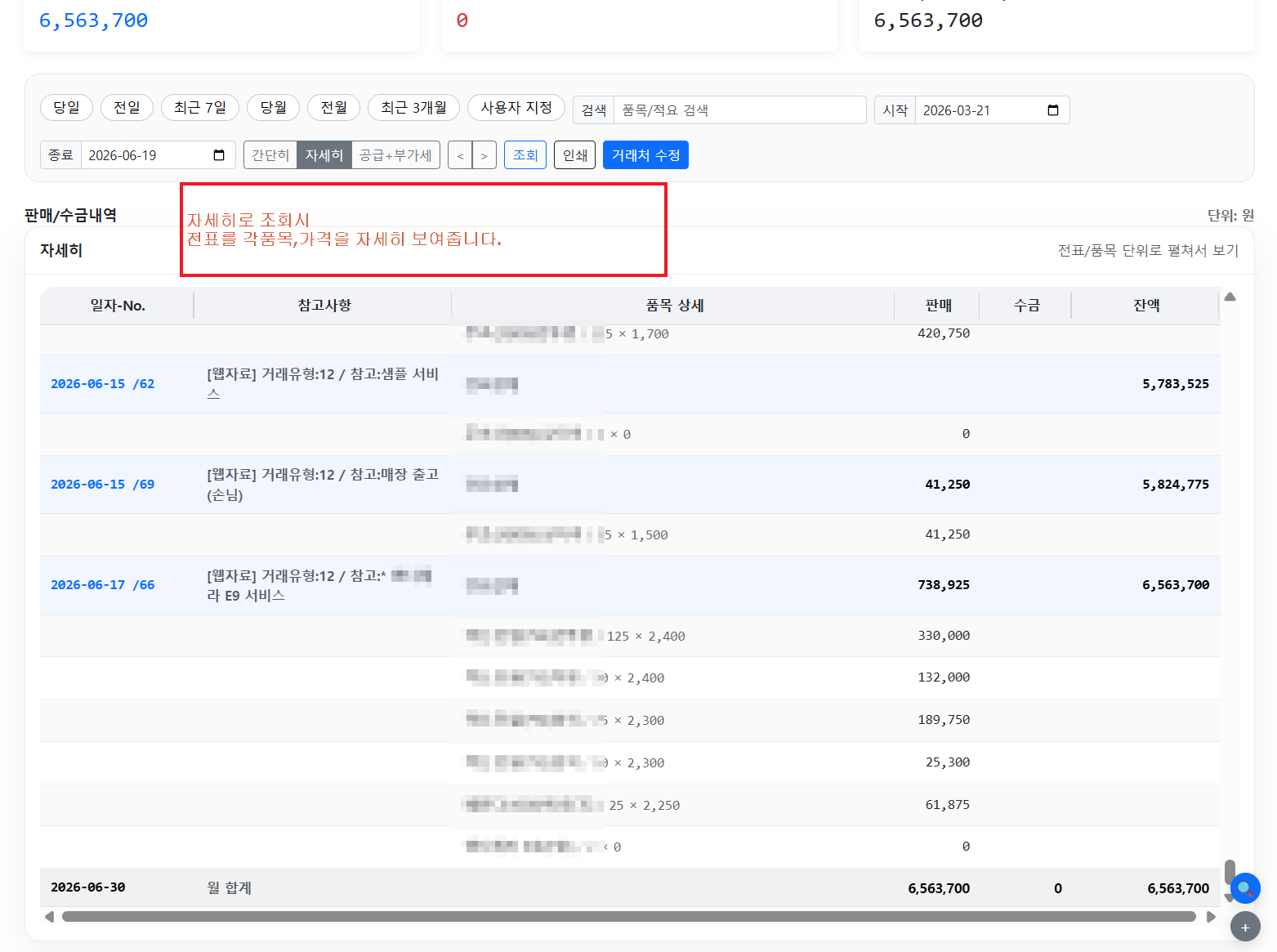
미수금 관리 - 상세 분석
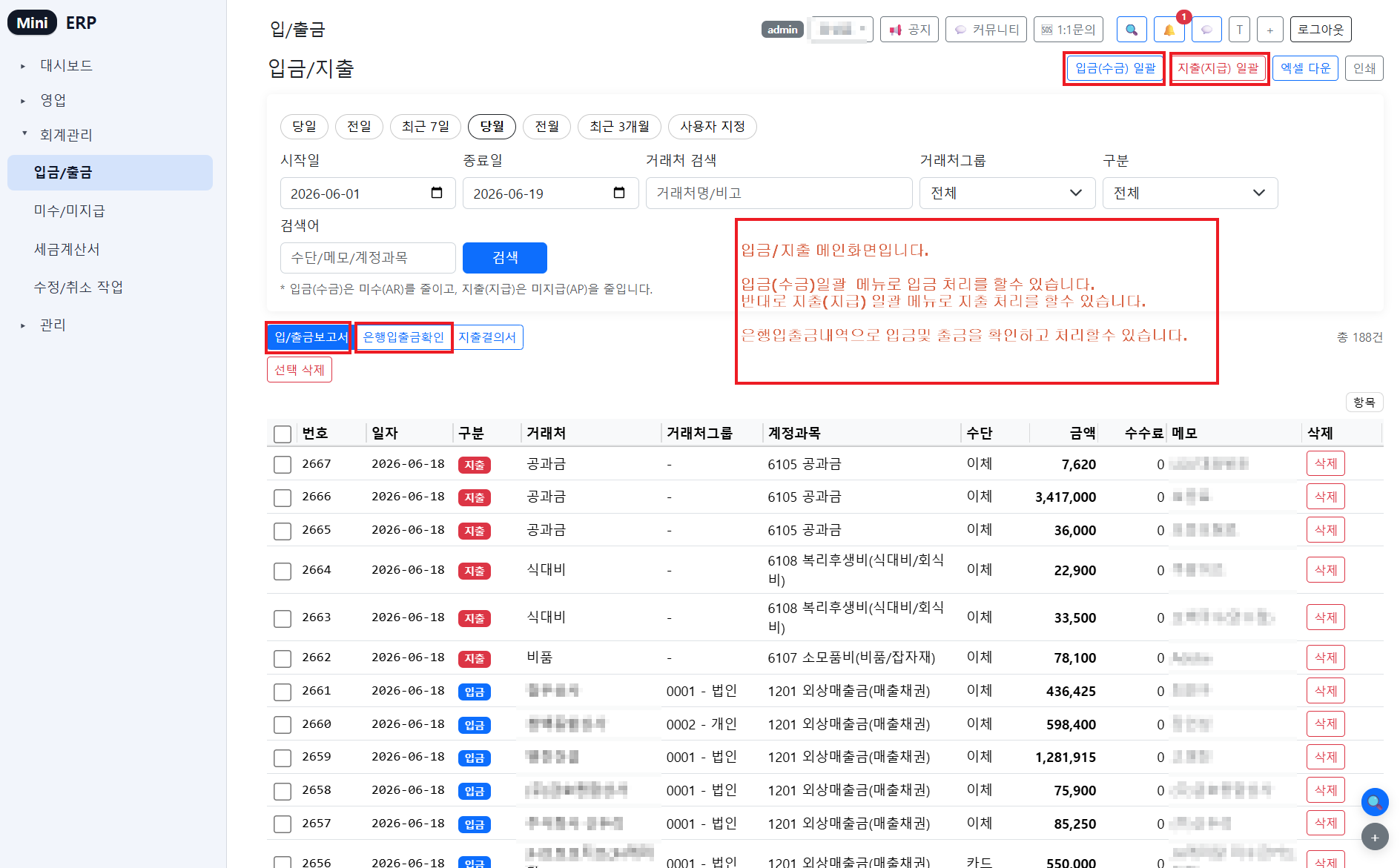
입금 매칭 - 거래처 선택
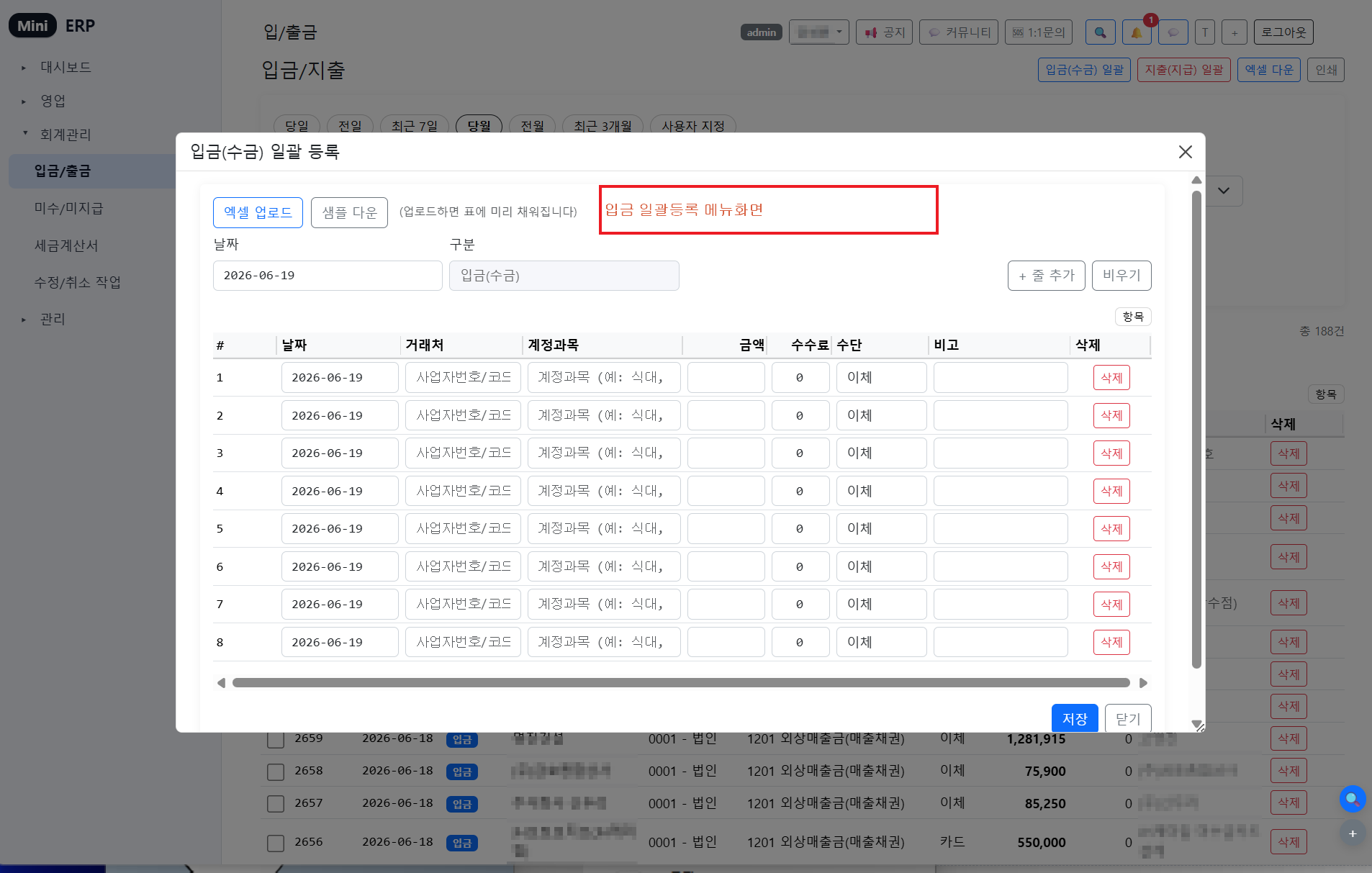
입금 매칭 - 입금액 입력
입금 매칭 - 입금일자
입금 매칭 - 입금수단
입금 매칭 - 저장 확인
입금 매칭 - 부분 입금
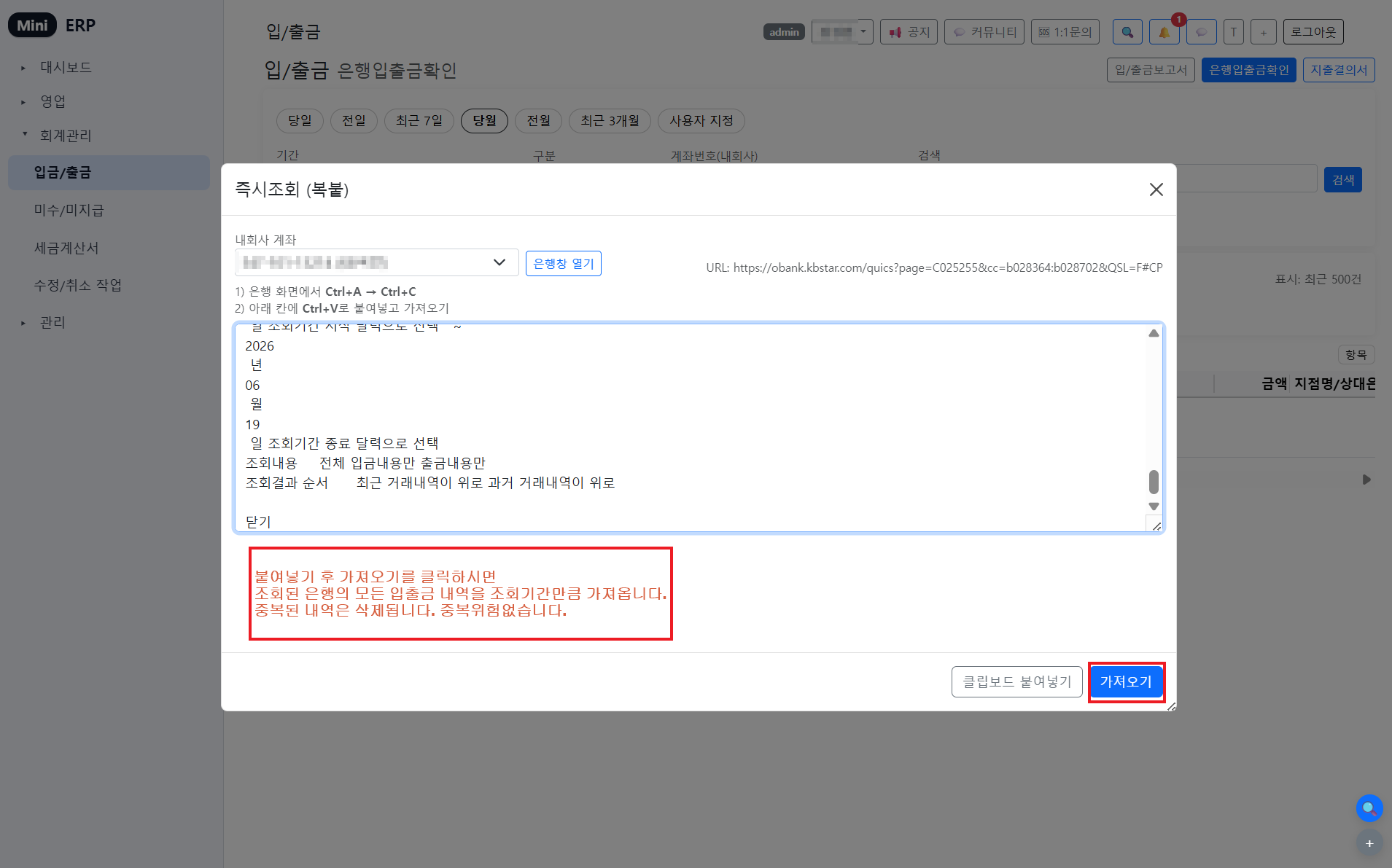
입금 매칭 - 환금 처리
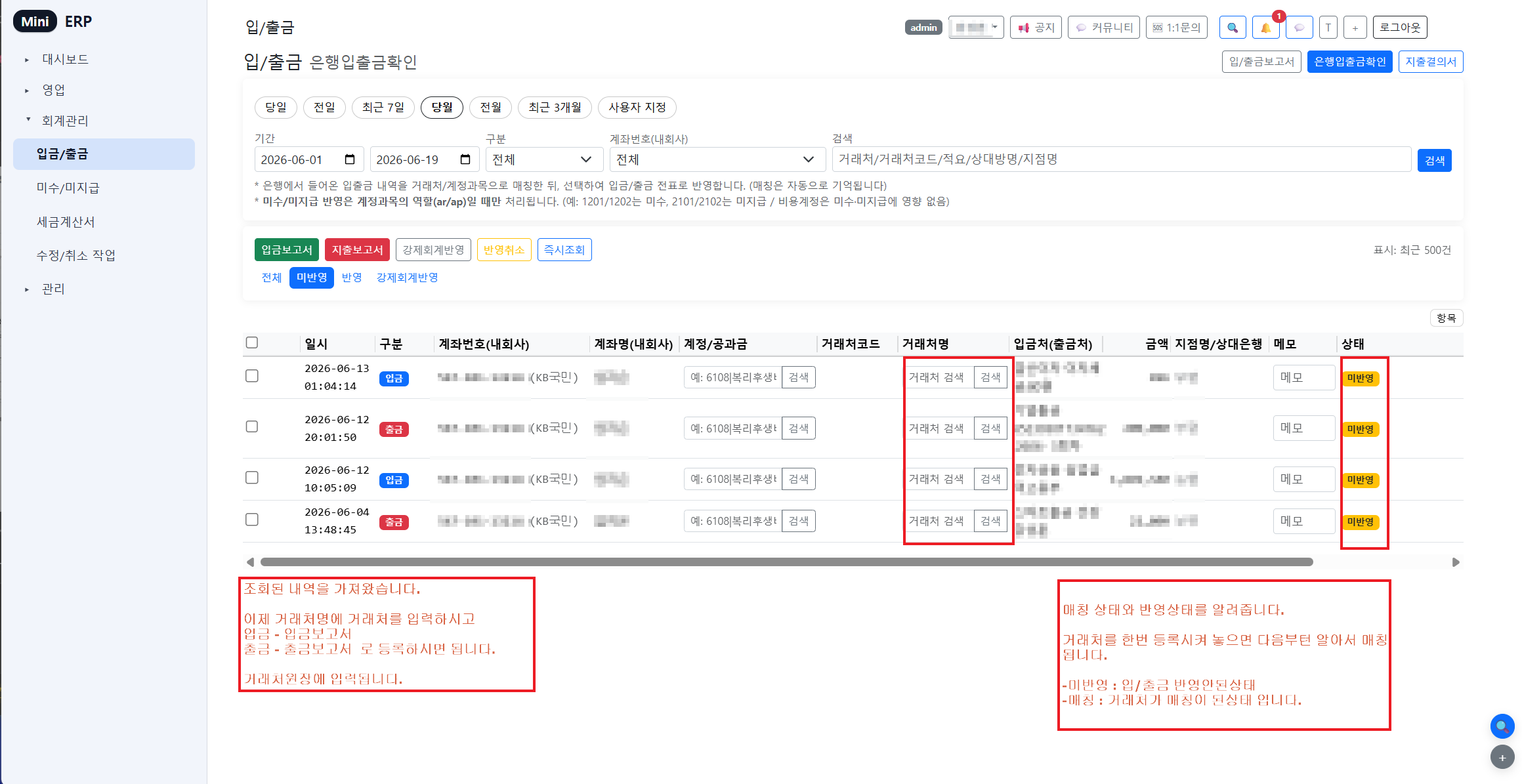
입금 매칭 - 반품 처리
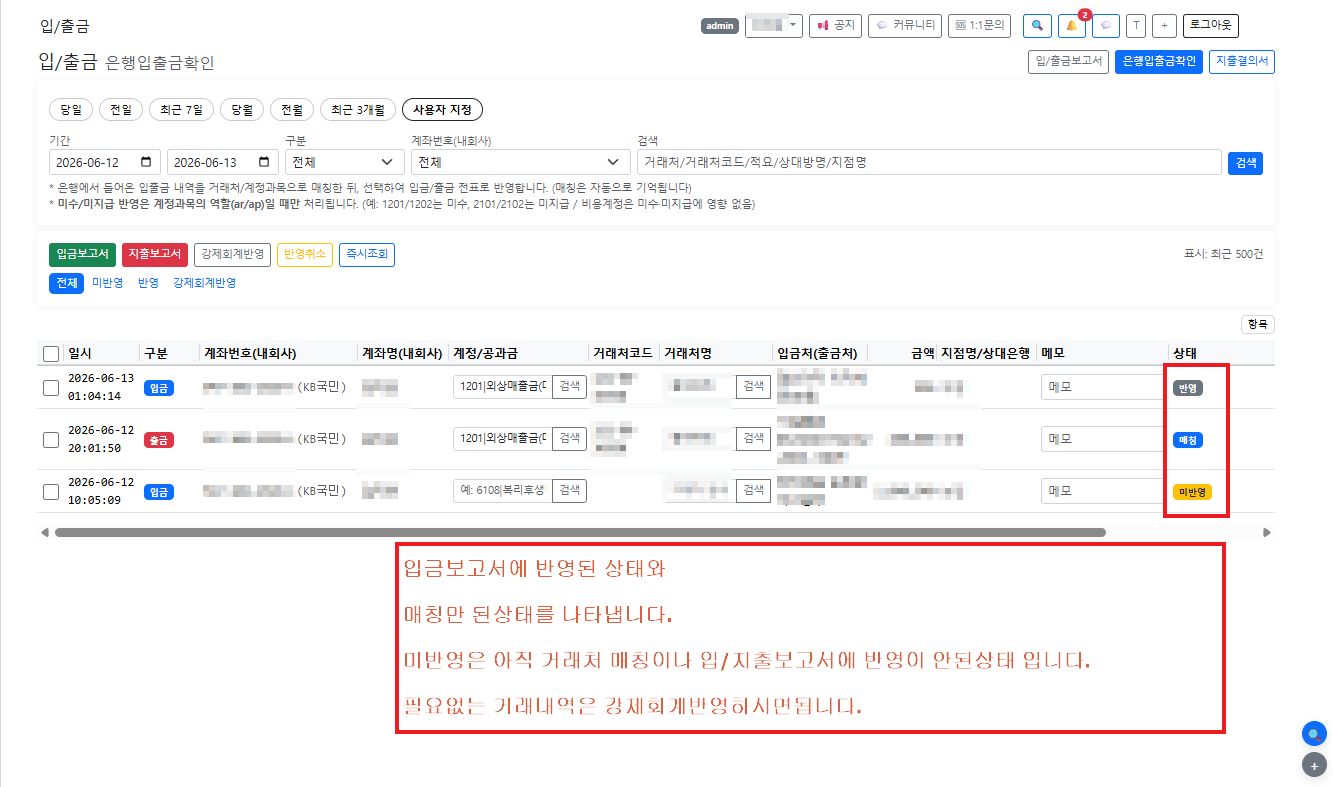
입금 매칭 - 거래처별 정산
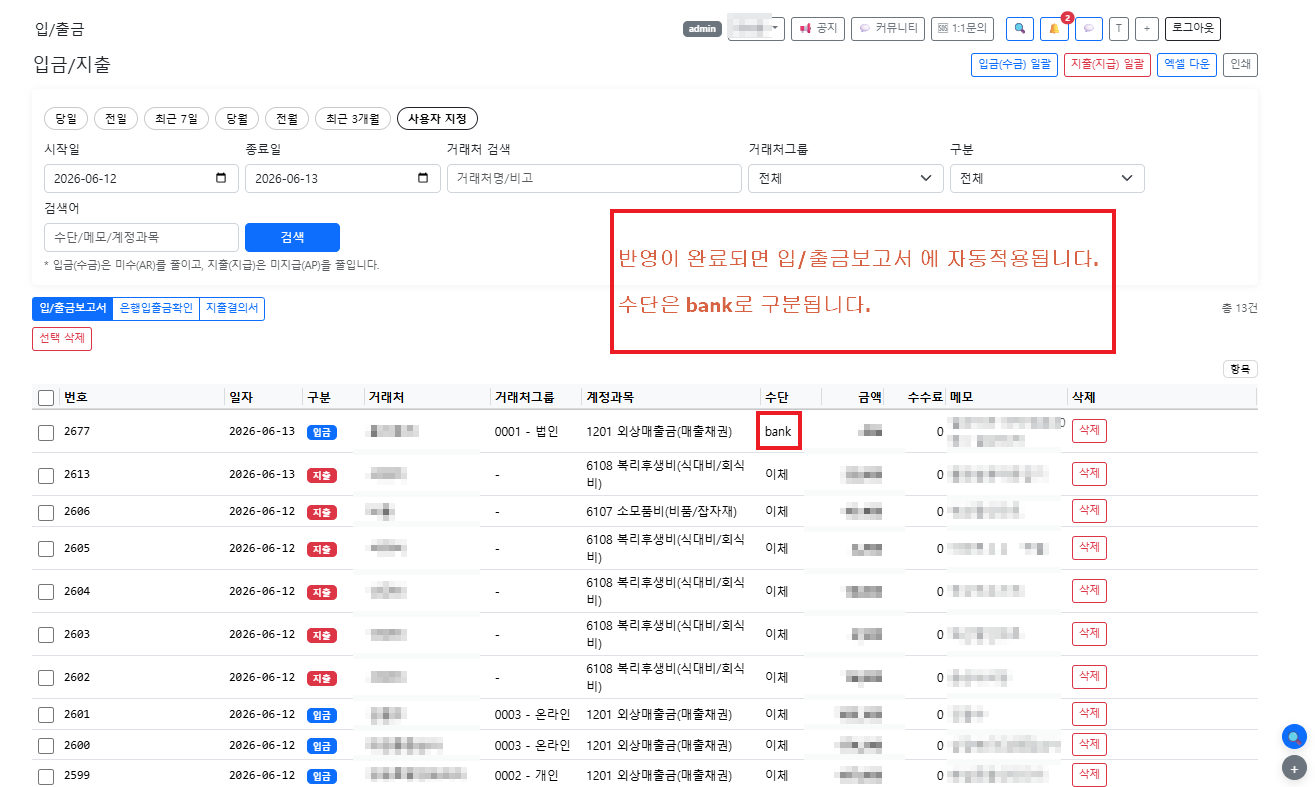
입금 매칭 - 월말 정산 보고
자주 묻는 질문
도입하려면 어떻게 시작하나요?
도입/회사 신청에서 회사명과 관리자 ID를 입력하면, 승인 후 회사코드와 관리자 계정으로 로그인할 수 있습니다.
무료로 사용할 수 있나요?
현재는 신청 승인 방식으로 운영합니다. 서비스 운영을 위해 로그인 전 페이지나 업무 화면 하단에 작은 광고가 표시될 수 있습니다.
사용 중 문의는 어디서 하나요?
로그인 후 1:1 문의 또는 커뮤니티를 이용할 수 있고, 공개 문의는 문의 페이지에서 확인할 수 있습니다.